[10/01_To Do]
- UI 디자인 강의 수강
- 3강 - 레이아웃과 그리드 시스템
- 4강 - 일관된 UI 디자인을 위한 컴포넌트
- 5강 - 마무리, UI 클론 디자인
3-1. 레이아웃
해상도
- 화면의 정밀도를 나타내는 지표.
- 가로 픽셀 수 X 세로 픽셀 수
- 스크린 점유율을 기준으로 작업 추천 🔗StatCounter(점유율확인사이트)
- 대표적으로 안드로이드 360*800 / ios 375*812
일관된 디자인
- 사용자가 모든 해상도에서 일관된 디자인을 경험할 수 있도록
- 다양한 해상도에 대응할 수 있도록 디자인
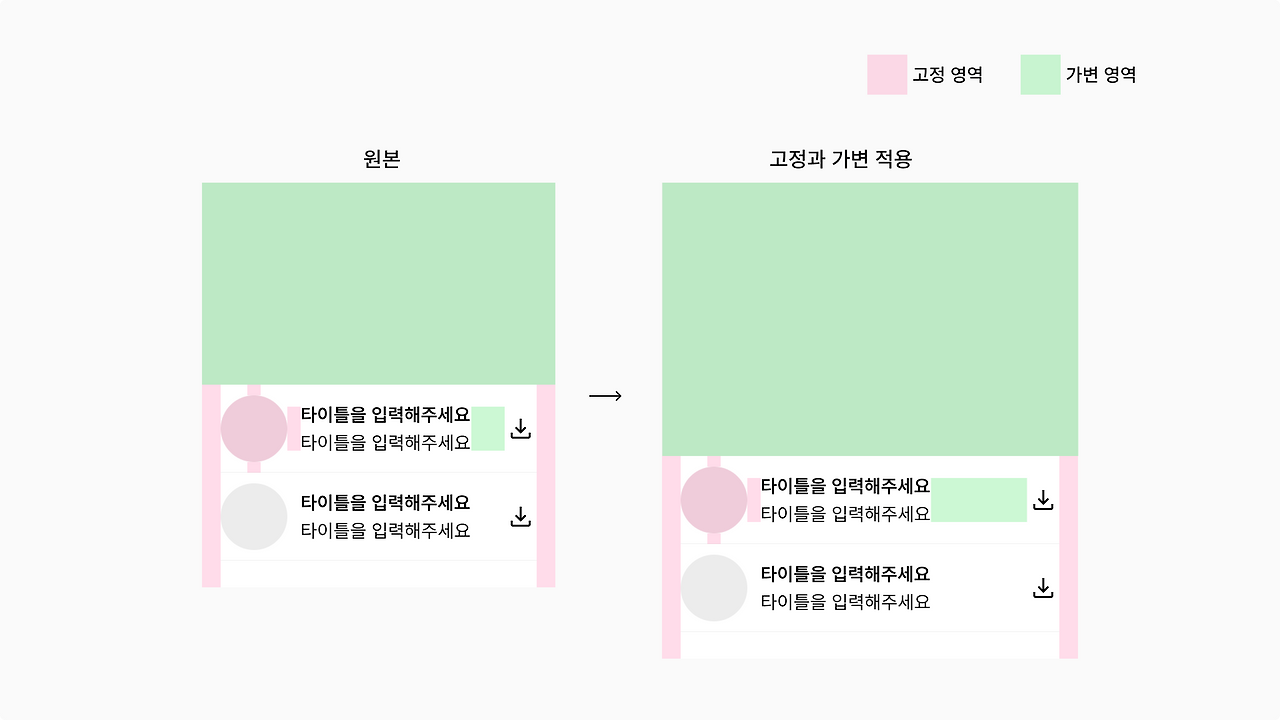
고정과 가변 영역
- 고정(Fix)
- 해상도가 커지거나 작아져도 수치값이 일정하게 유지
- 좌우 마진은 고정
- 가변(Flexible)
- 비율에 맞게 확대, 축소
- 디바이스 사이즈에 맞춰 변동되는 부분들
- 해상도에 따라 크기가 변하는 버튼, 배너와와 같은 이미지는 가변
3-2. 그리드 시스템
그리드(Grid)
- 컨테이너(Container)
- 콘텐츠의 폭, 콘텐츠를 감싸고 있는 너비

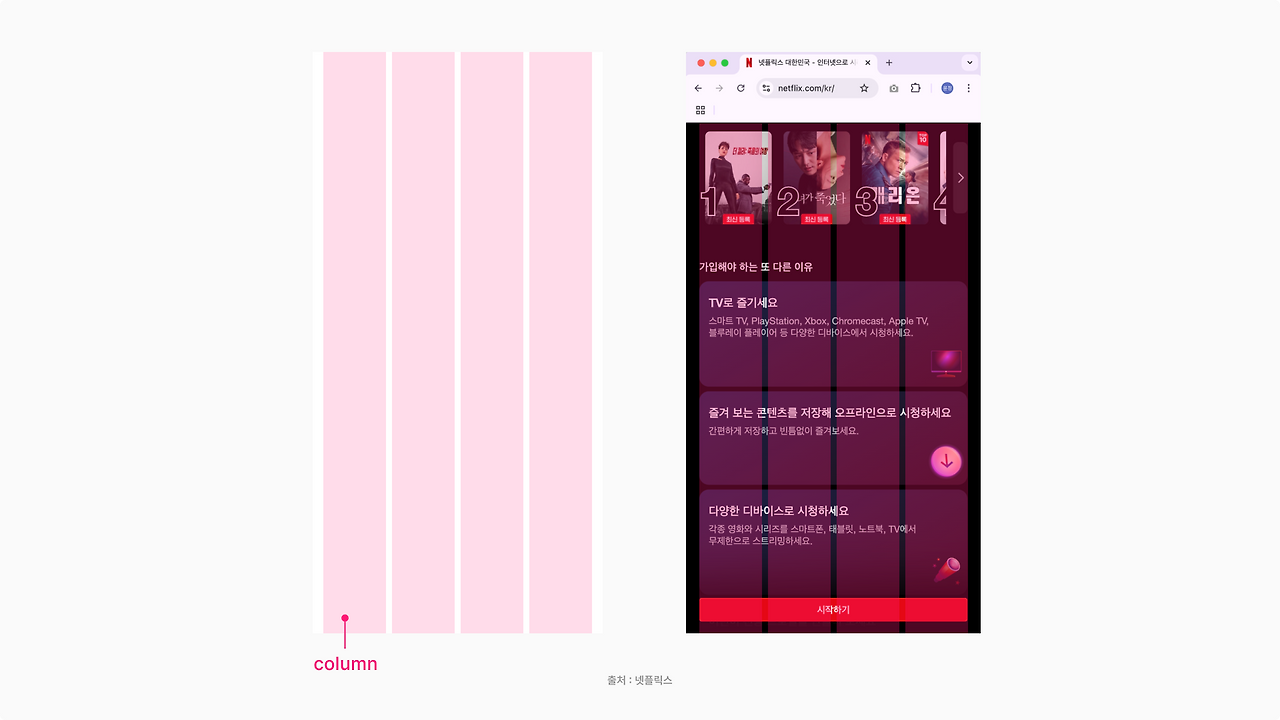
- 컬럼(Column)
- 콘텐츠를 담고 있는 실제 영역, 콘텐츠를 정렬하고 배치
- 해상도에 따라 컬럼의 너비는 가변됨
- 일반적인 컬럼 개수(절댓값X)
- Mobile : 2~6 (4컬럼을 주로 사용)
- Tablet : 6~12 (6~8컬럼을 주로 사용)
- Desktop : 12~16 (12컬럼을 주로 사용)
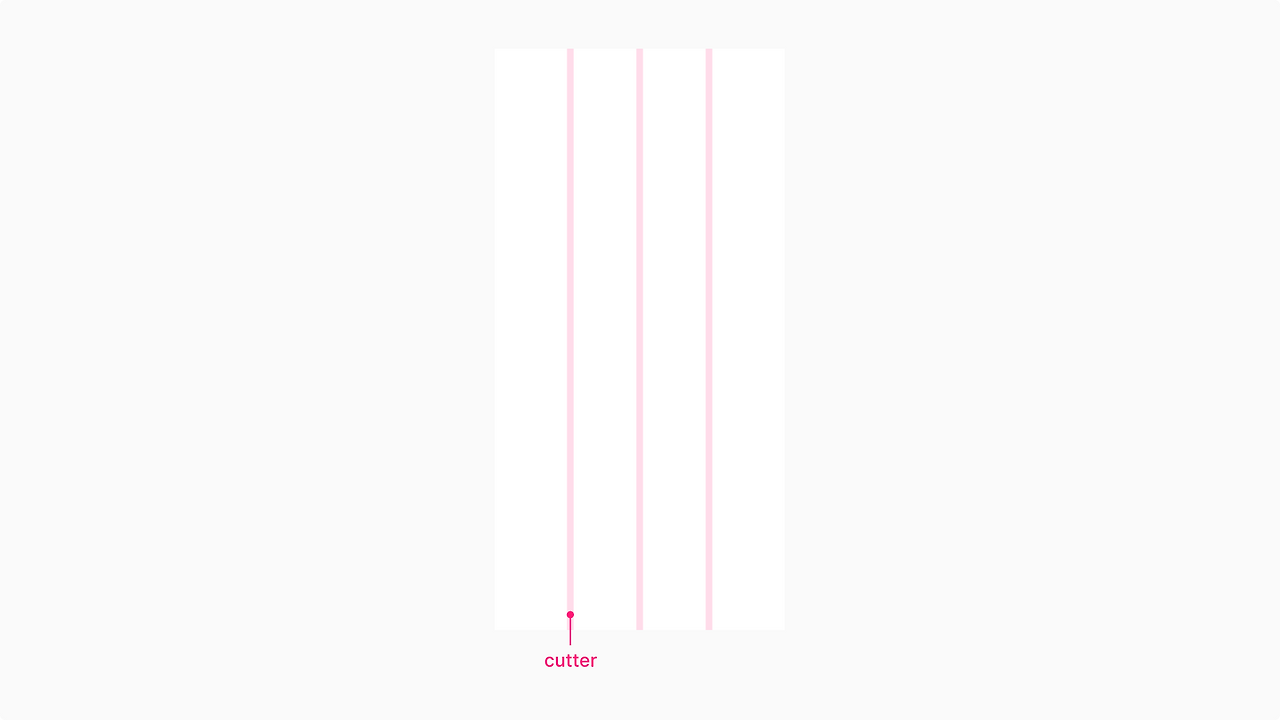
- 거터(Gutter)
- 컬럼과 컬럼 사이의 간격
- 일반적인 거터 값
- Mobile : 8~16
- Tablet : 16~24
- Desktop : 24~32
- 마진(Margine)
- 화면의 좌우 여백
- 일반적인 마진 값
- Mobile : 16~20
- Tablet : 20~36
- Desktop : 24~36
- 그리드 설정
- 🔗Gridcalculator - 컨테이너 사이즈에 따라 컬럼, 마진, 거터 값 설정 사이트
반응형 디자인
- 정해놓은 디바이스 화면 크기에 맞게 디자인과 레이아웃이 자동으로 변경
- 브레이크 포인트
- 반응형 디자인에서 레이아웃이 변화되는 지점
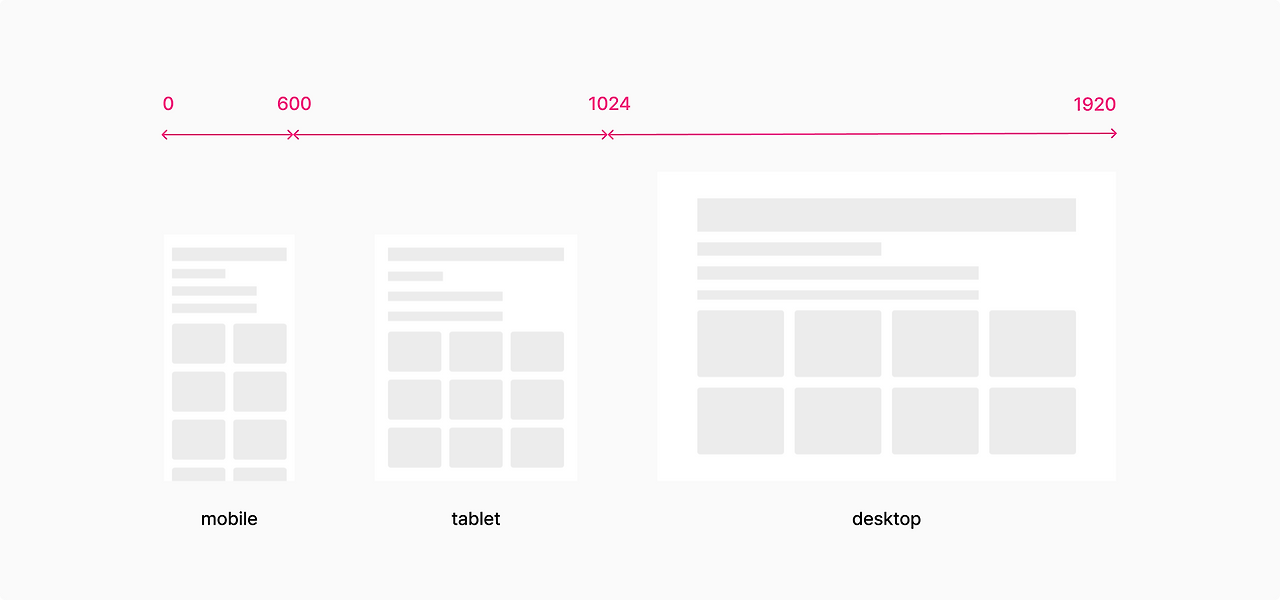
- 브레이크 포인트 설정
- 대표적인 브레이크 포인트 값
- Mobile : 0~599
- Tablet : 600~1024
- Desktop : 1024~
- 대표적인 브레이크 포인트 값
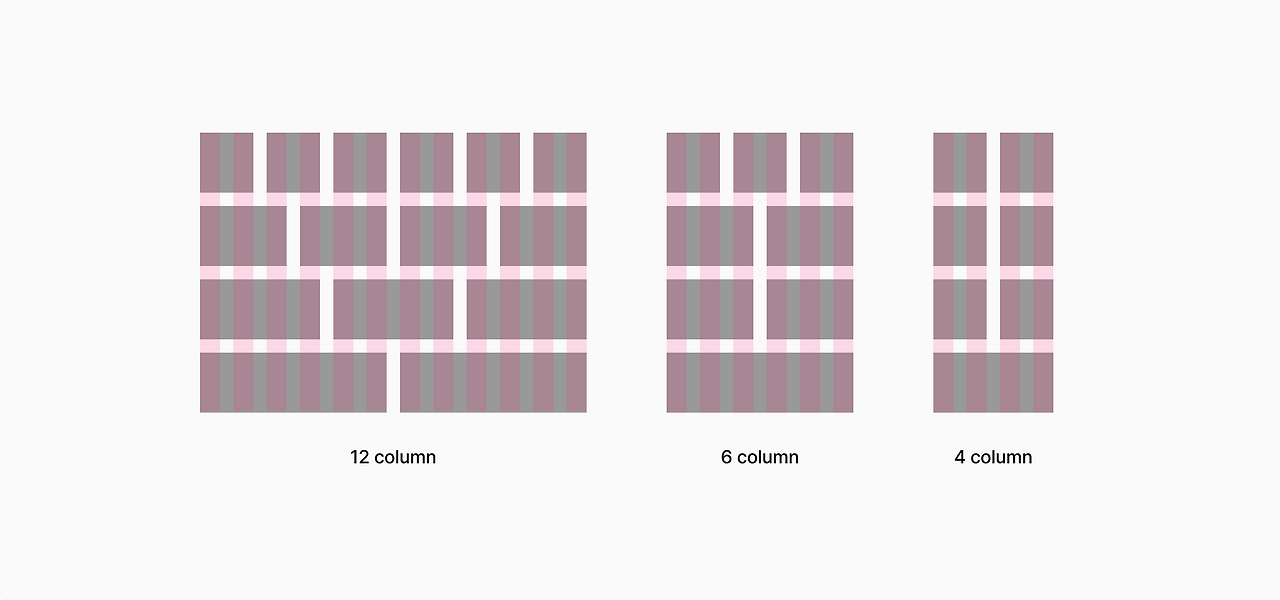
- 최적화된 그리드, 12컬럼
- 2, 3, 4, 6 단에 대응할 수 있는 12컬럼은 디자인과 개발에 최적화
HW. 숙제
레이아웃과 그리드 분석
1️⃣ 쿠팡 화면 분석

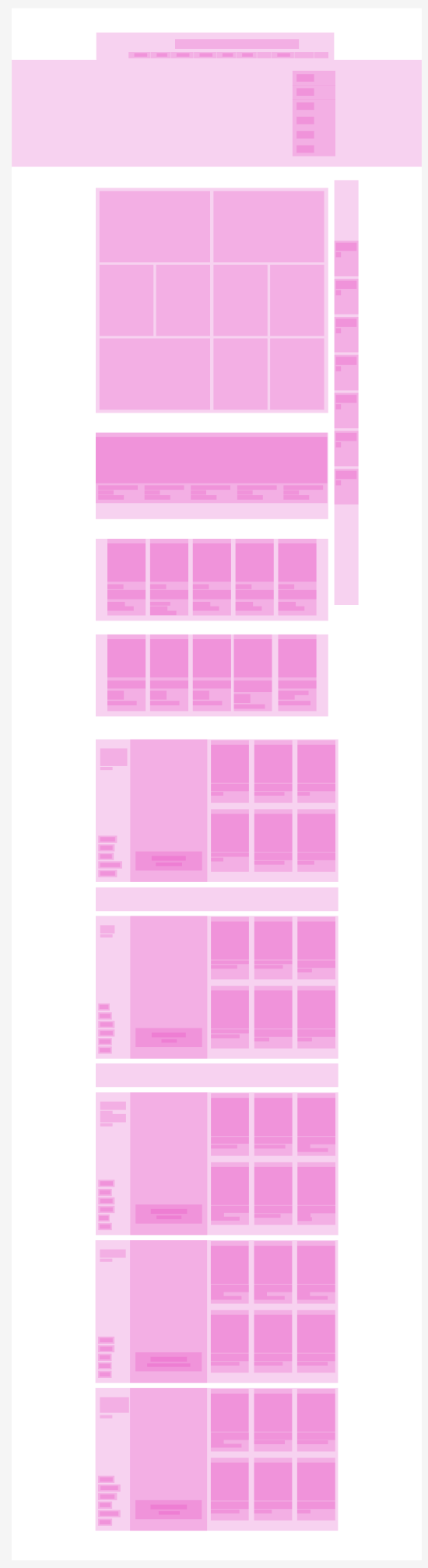
2️⃣ 메가박스 모바일 화면 분석

4-1. 디자인 패턴 발견
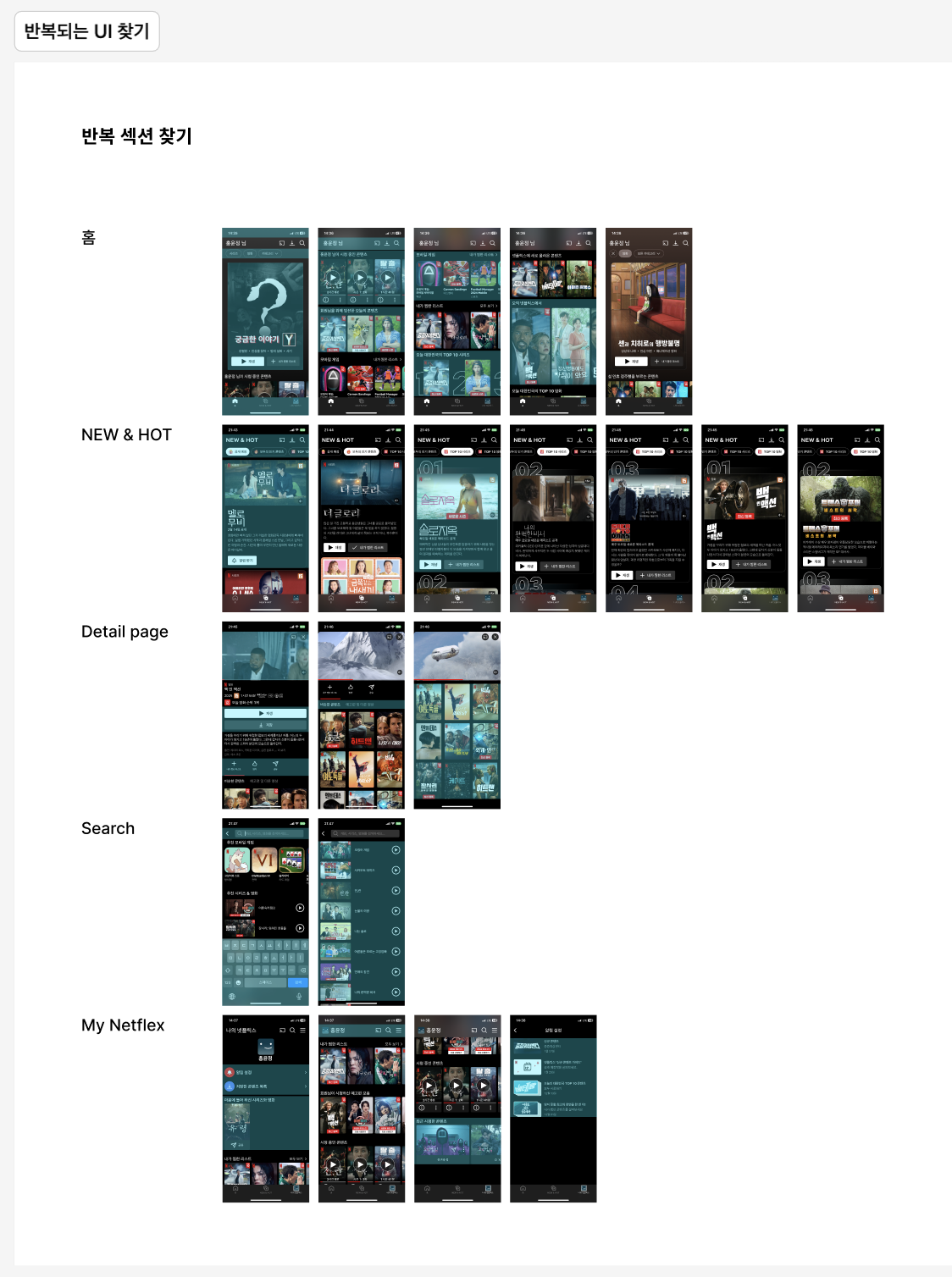
공통 UI 요소 찾아보기
여러 화면에서 공통으로 사용되는 UI 요소
동일한 스타일이나 동작을 가진 요소
- 기본 요소(Item)
- 가장 작은 요소의 컴포넌트
- 칩, 아이콘, 라디오 버튼, 체크박스, 버튼 등
- 조합 요소(Module)
- 기본 요소 + 기본 요소, 기본 요소 + 조합 요소
- 가드(이미지+텍스트), 서치바(아이콘+입력 필드), Snackbar(텍스트+버튼) 등
- 섹션(Section)
- 조합 요소 + 조합 요소 + 여백(마진, 패딩)
- 네비게이션 바, 앱 바, 캐러셀, 탭, 리스트 등
- 개발자 모드에서 분석하기
- 안드로이드 개발자 모드
- 설정 > 휴대전화 정보 > 소프트웨어 정보 > 빌드 정보 - 7번 클릭 > pin 번호 입력 >> 설정 > 개발자 옵션 > 레이아웃 범위 표시
- web 개발자 모드(ios)
- ⌥ Option + ⌘command + i 로 진입
- 안드로이드 개발자 모드
실습: 실 서비스 UI 뜯어보기
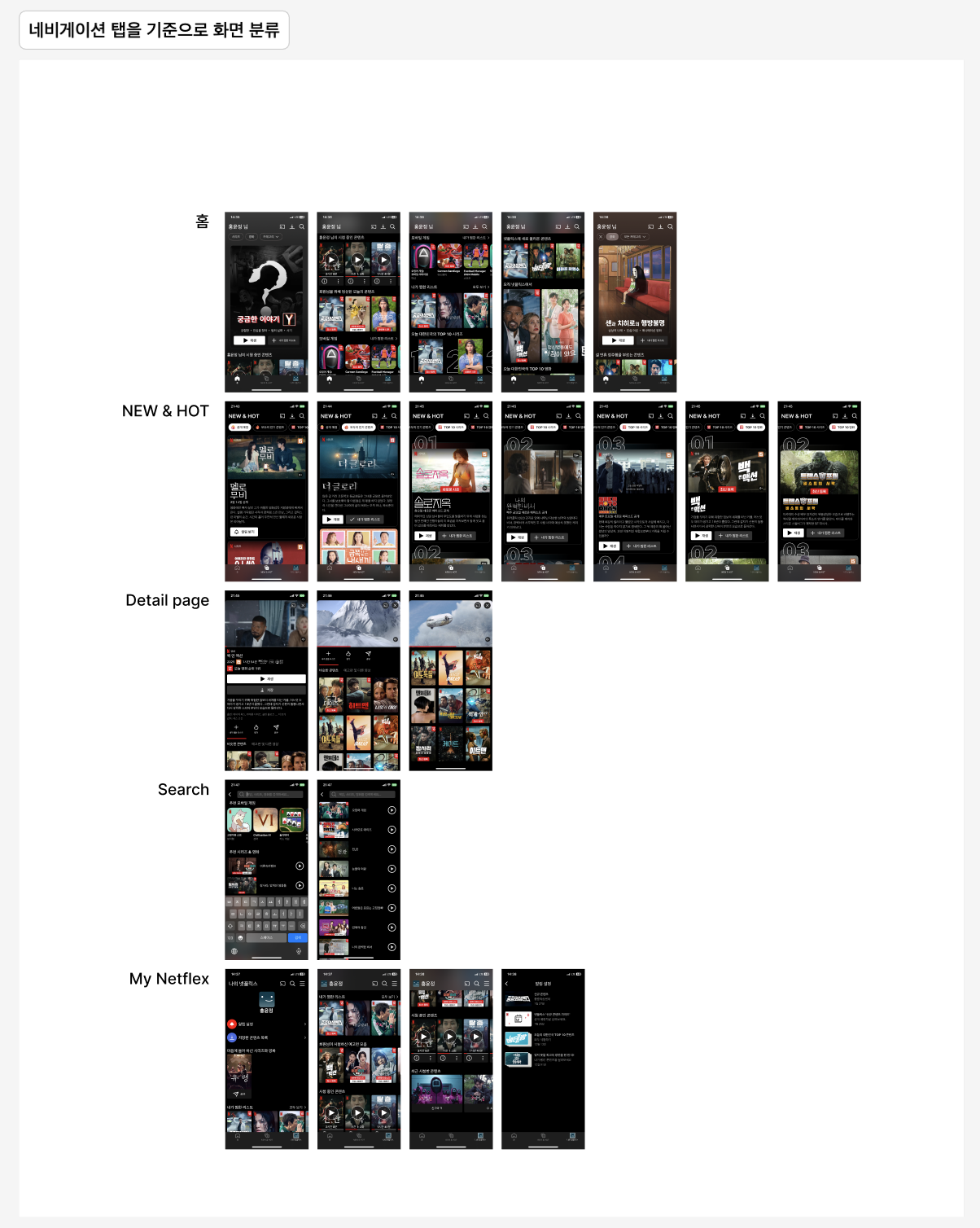
넷플릭스 UI 분석

4-2. 엘리먼트와 컴포넌트
컴포넌트 구성
- 엘리먼트(Element)
- 더 이상 쪼개지지 않는 가장 작은 단위
- 컬러, 타이포그래피, 아이콘, 여백, 곡률, 그리드 등
- 컴포넌트(Component)
- 엘리먼트 + 엘리먼트 를 조합한 재사용이 가능한 블록 형태
- 합성 컴포넌트(Compound Component)
- 컴포넌트 + 컴포넌트 를 조합한 형태
- 페이지(Page)
- 합성 컴포넌트를 활용하여 UI 화면 제작
컴포넌트 네이밍
- 네이밍은 영문으로 정의
- 사용 맥락에 따른 네이밍
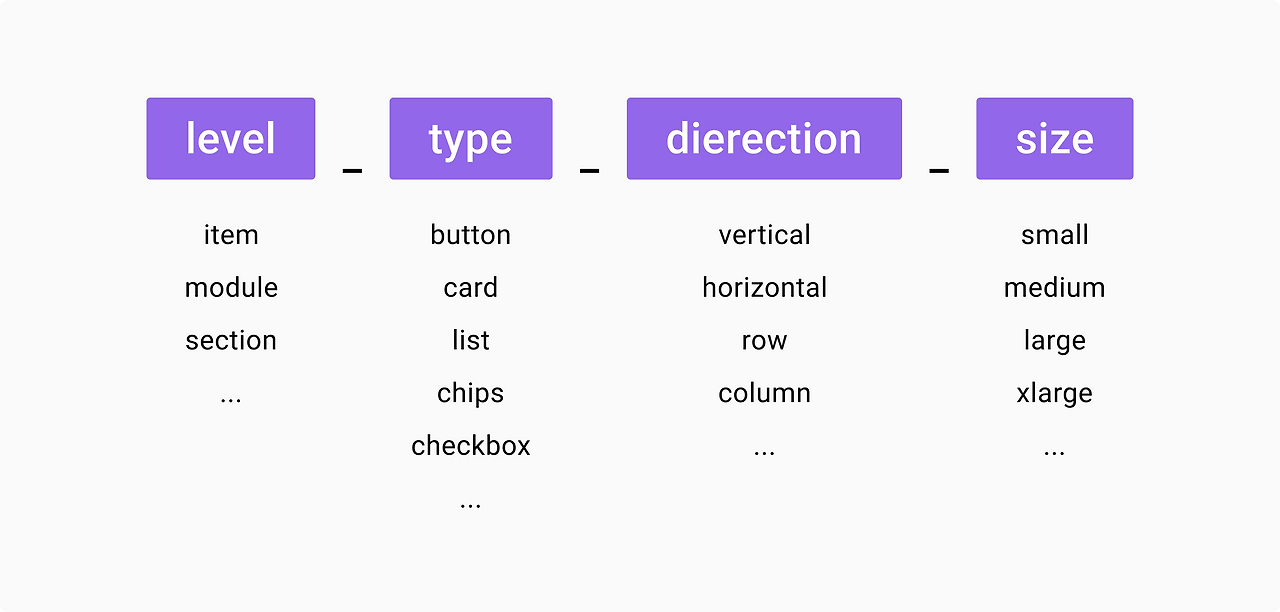
- Assets 패널 적용
- 파일명이 에셋 목록에도 적용됨. 네이밍을 꼭 진행할 것

4-3. 네비게이션/카드/캐러셀 컴포넌트
실습: 네비게이션 바 컴포넌트

실습: 카드, 캐러셀 컴포넌트
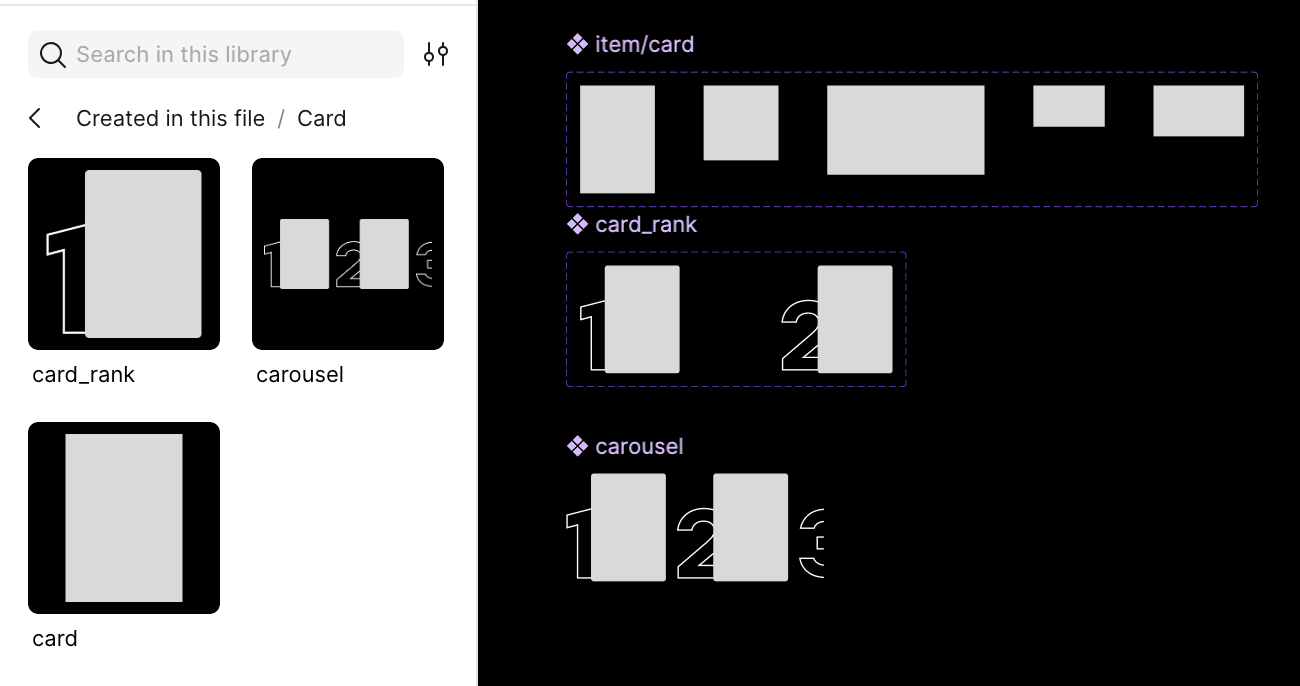
HW. 숙제
넷플릭스 카드 컴포넌트 만들기

5-1. 화면 디자인 실습 홈 화면
UI 화면 구조
- 큰 블록(페이지) → 작은 블록(컴포넌트) 순으로 설계, 작은 블록 → 큰 블록 순으로 제작하는 것이 핵심
- Page → Section → Module 순으로 분석 ▶︎ Item → Module → Section → Page 순으로 제작
실습: 실 서비스 디자인 - 홈 화면
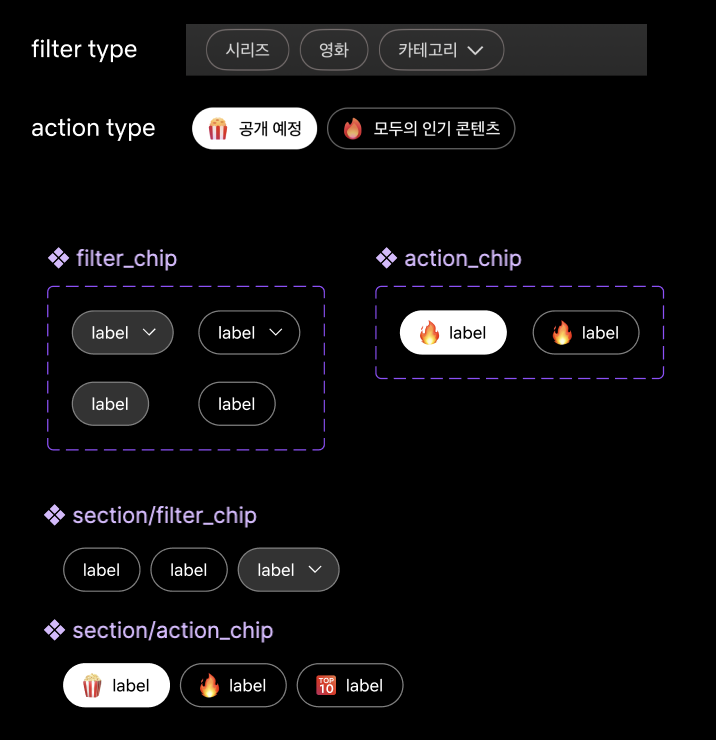
✅ chip section 컴포넌트 만들기
1️⃣ Button 컴포넌트 제작
- label 만들고 icon을 붙여 오토레이아웃을 지정한다.
- 높이값을 8배수로 지정한다.(fixed)
- gap, pading 값을 4배수로 지정한다.
- 곡률, 색상을 지정한다.(이때 완전 곡선일 경우 안정하게 999값을 적용시킨다.)
- 시각적 보정을 위해 pading 값을 조정한다.
2️⃣ chip 컴포넌트 제작
- 버튼을 종류별로 제작한다.(선택, 선택 안 함, 아이콘 유, 아이콘 무 → 4가지 버튼 제작)
- 4개의 버튼에 멀티풀 컴포넌트 적용하고, 베리언츠 적용한다.
- 프로퍼티를 적용한다.(selected-ture/false, configration-label+trailing_icon/label_only, text)
3️⃣ section 제작
- chip 인스턴스들을 나열한 뒤 오토레이아웃을 적용한다.
- 가로 값을 디바이스 값인 375로 지정한다.(fixed)
- gap, pading 값을 적용한다. 이때, 캐러셀이므로 오른쪽엔 패딩 값은 0으로 한다.
- 프로퍼티 값을 클론에 맞게 수정해준다.
- section/filter_chip으로 네이밍하고 컴포넌트를 적용시킨다.
- 에셋에서 만들어진 컴포넌트를 확인한다.
✅ home 화면 만들기
- 에셋에 있는 컴포넌트들을 활용하여 홈 화면에 맞게 나열한다.
- 이때, 빈 공간이 없이 블럭을 쌓듯 나열하는 것이 포인트
- 모두 나열해 준 뒤, home 프레임을 선택하고 오토레이아웃을 적용한다.
- 홈 화면 클론 완료

'2025 내일배움캠프' 카테고리의 다른 글
| 원티드 UI 구조 분석과 클론 디자인 (2) | 2025.10.10 |
|---|---|
| 디자인 시스템 제작으로 Toss App 클론하기 (0) | 2025.10.02 |
| UI 디자인 핵심원리와 컬러, 타이포그래피, 아이콘 (0) | 2025.09.30 |
| Figma로 CGV App 클론하기 - 4(완료) (1) | 2025.09.29 |
| Figma로 CGV App 클론하기 - 3 (1) | 2025.09.26 |