[CGV App 클론]
- UI
- 프로토타입
- 작업 과정
- 네이밍
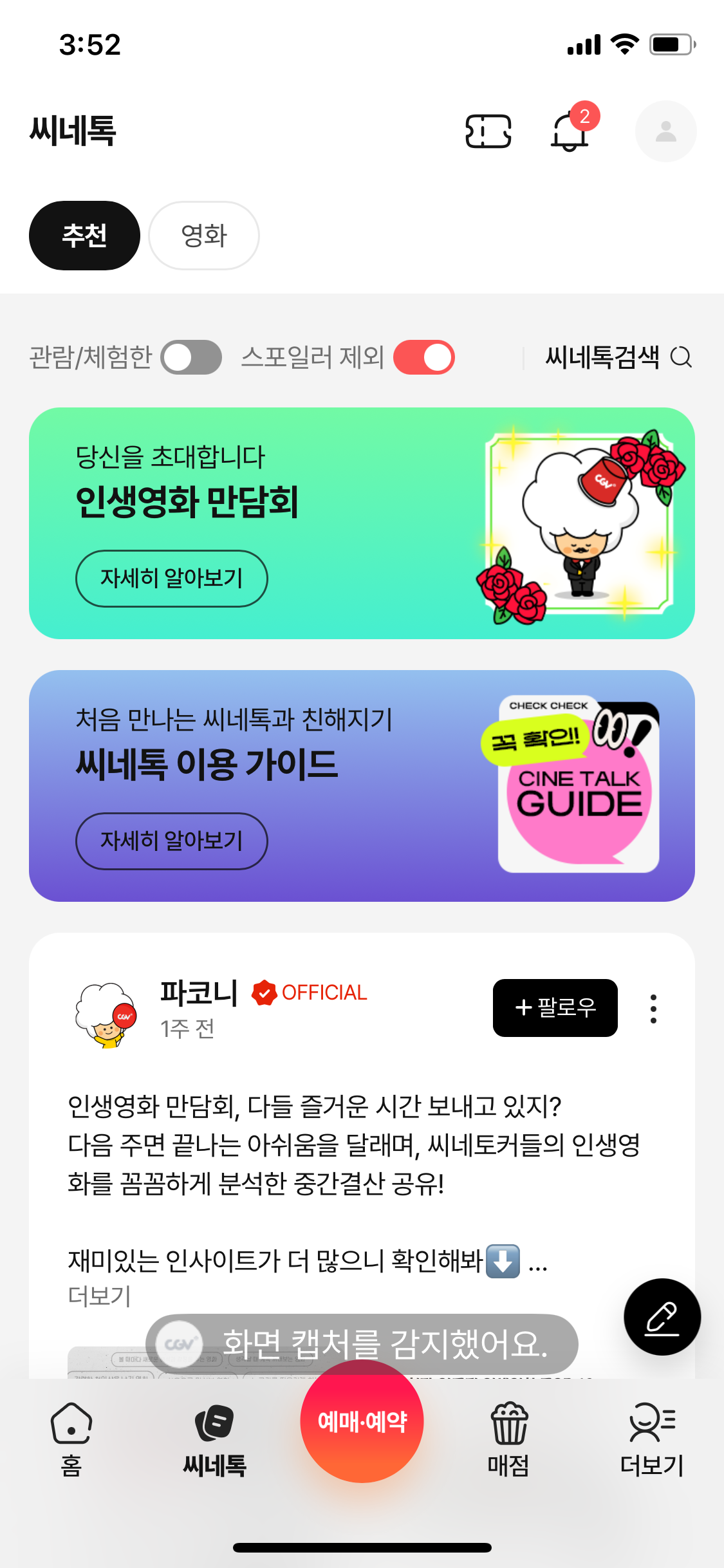
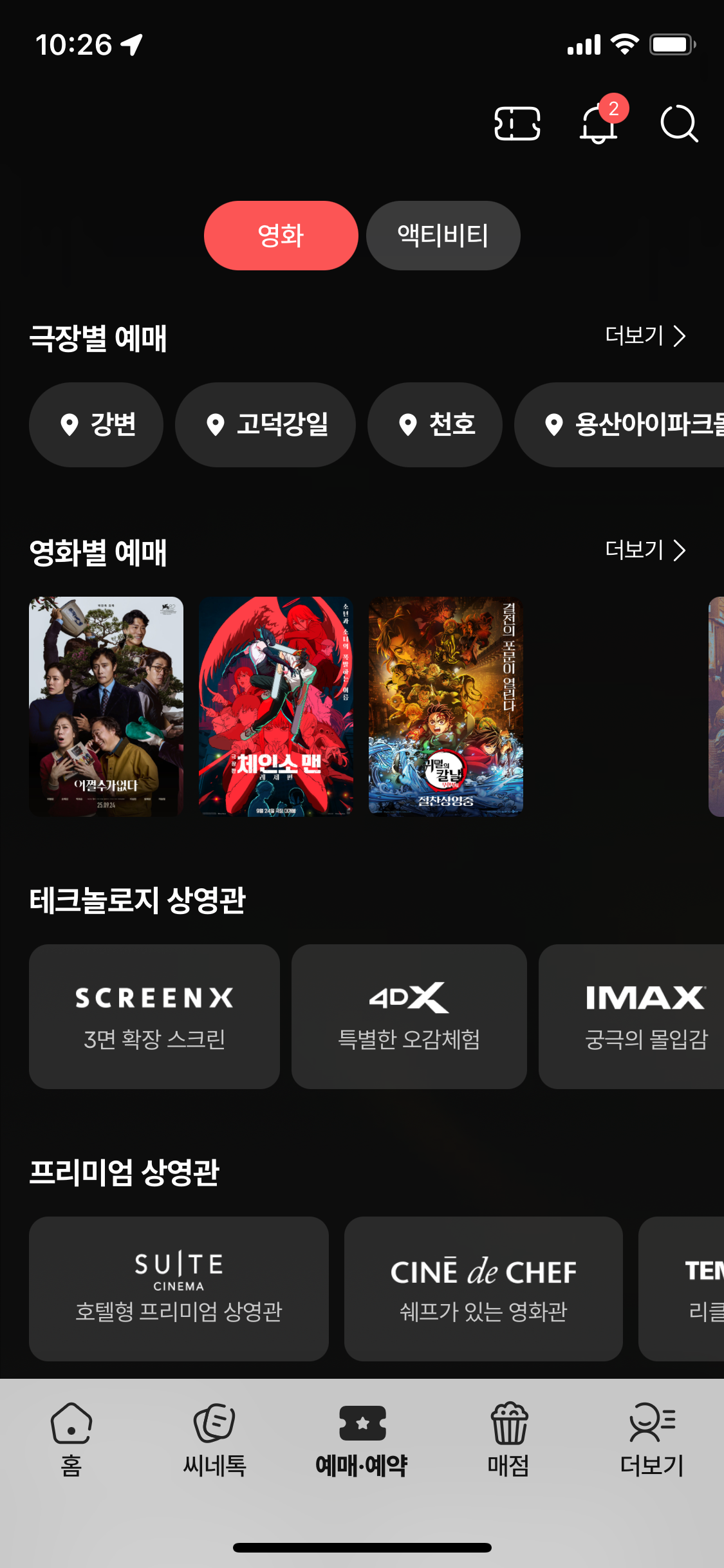
Figma로 CGV App 메인 탭 클론 완료

UI 클론
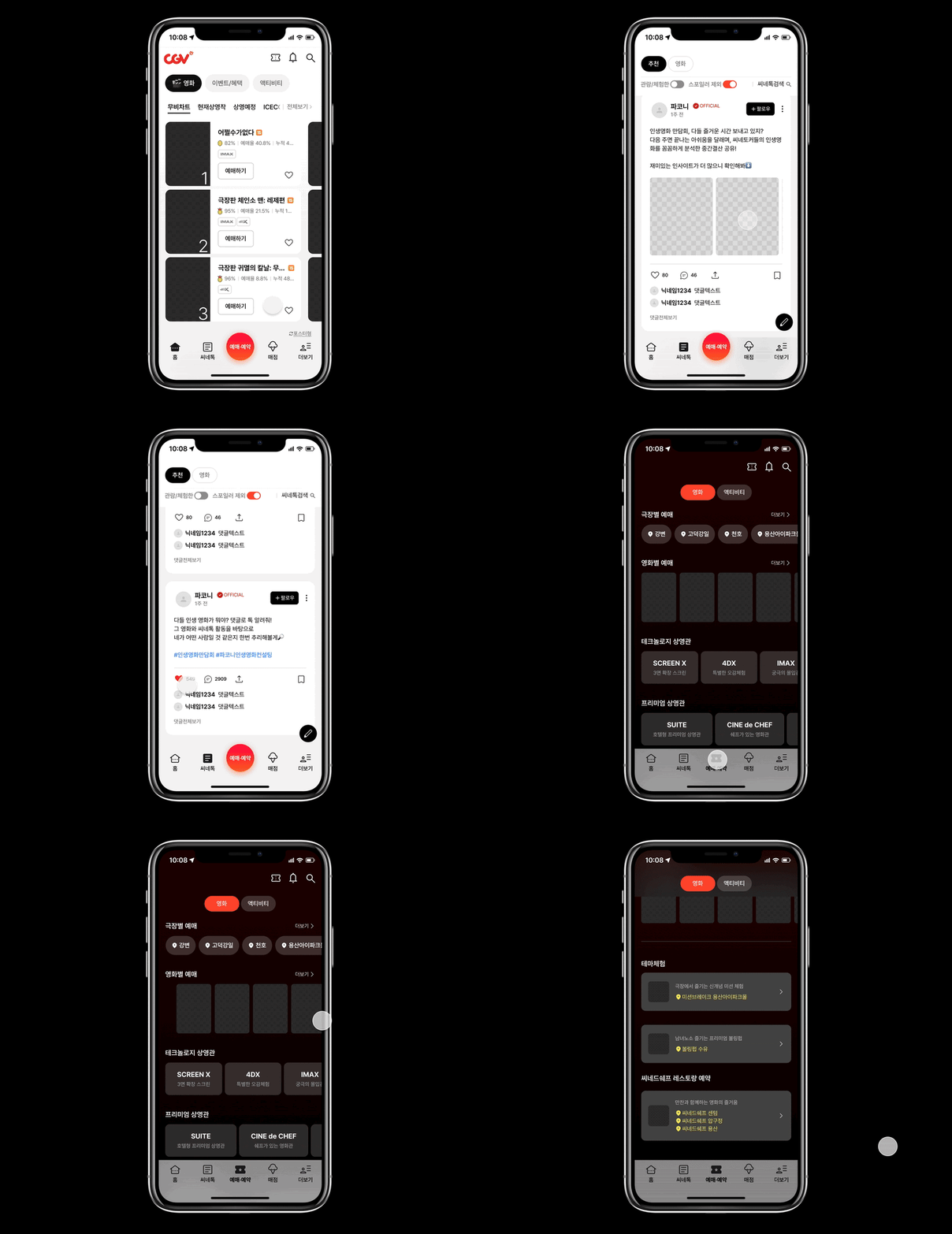
- 홈 탭
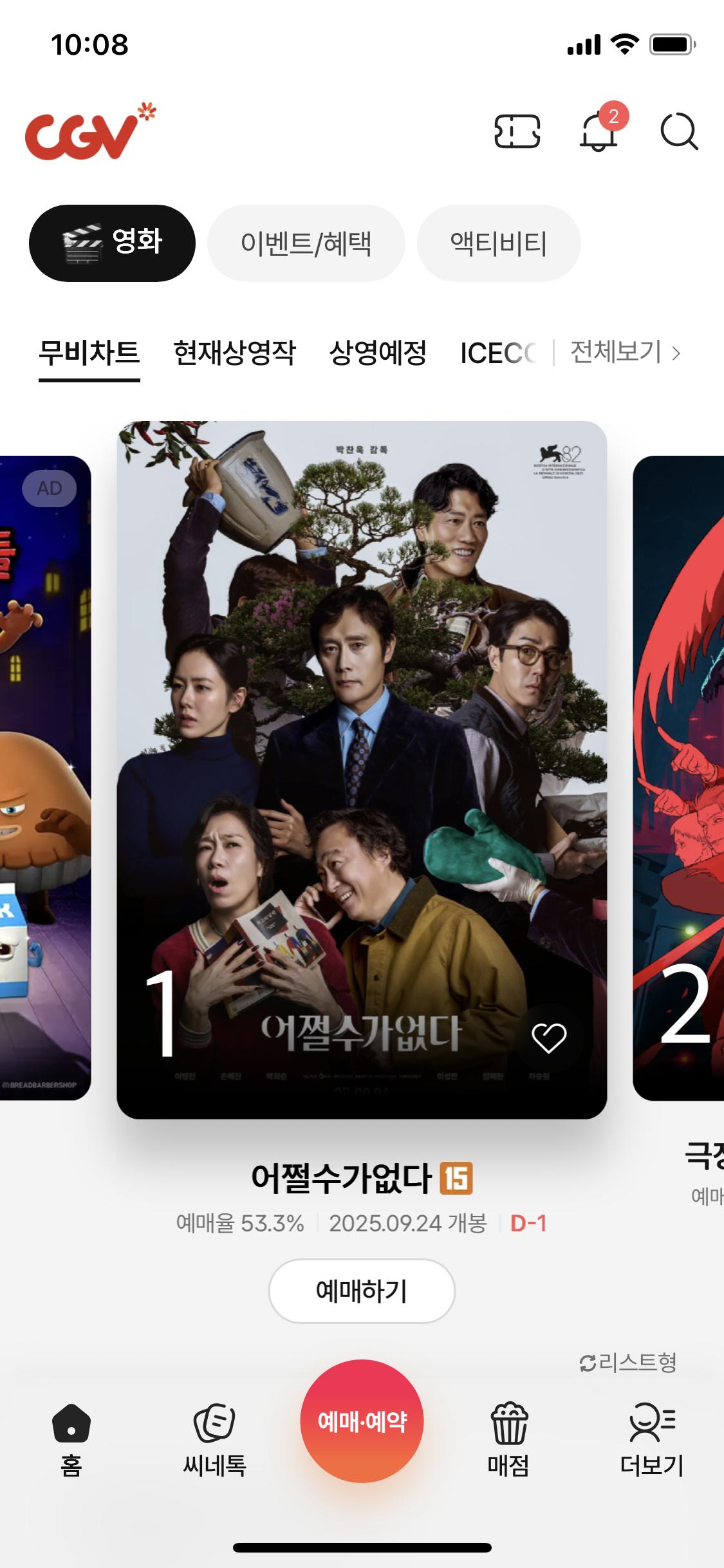
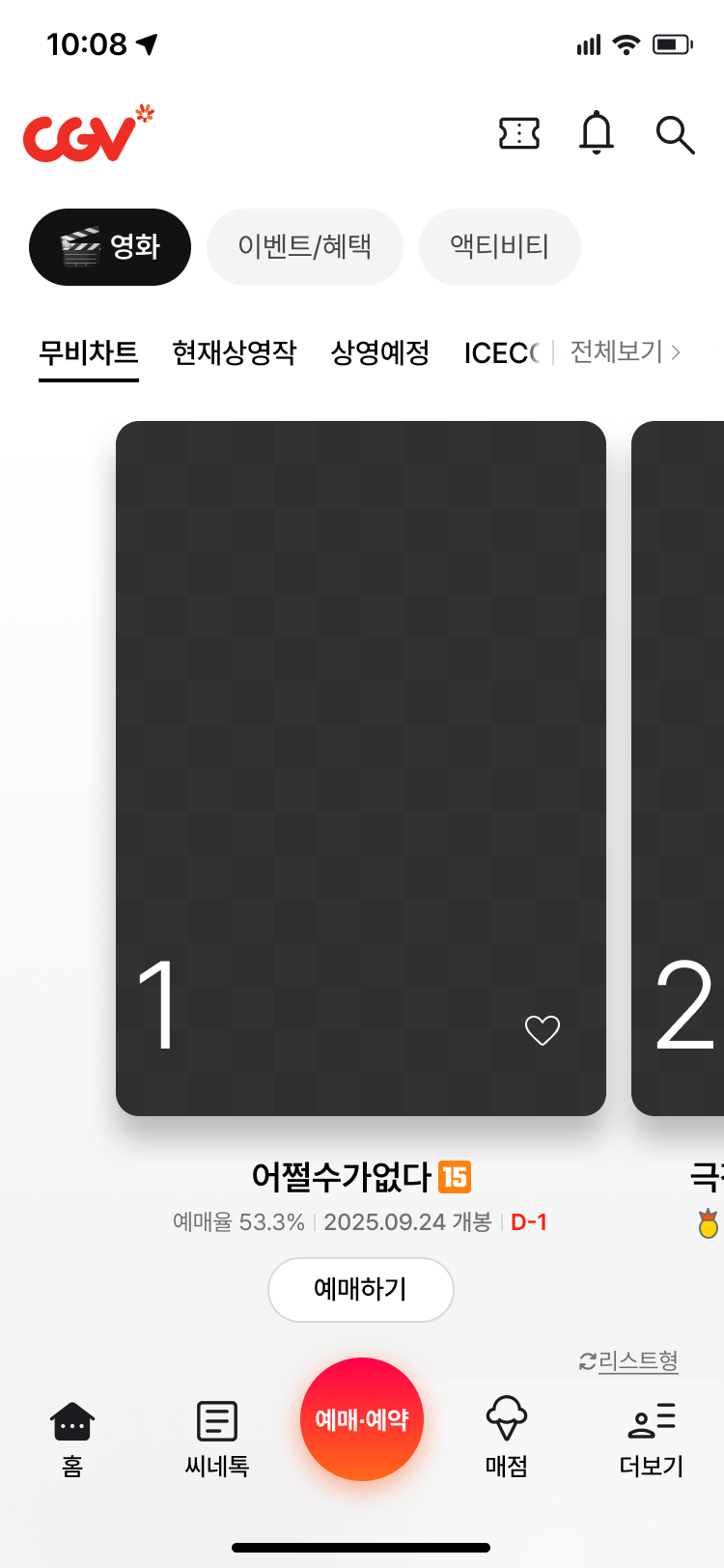
- 씨네톡 탭

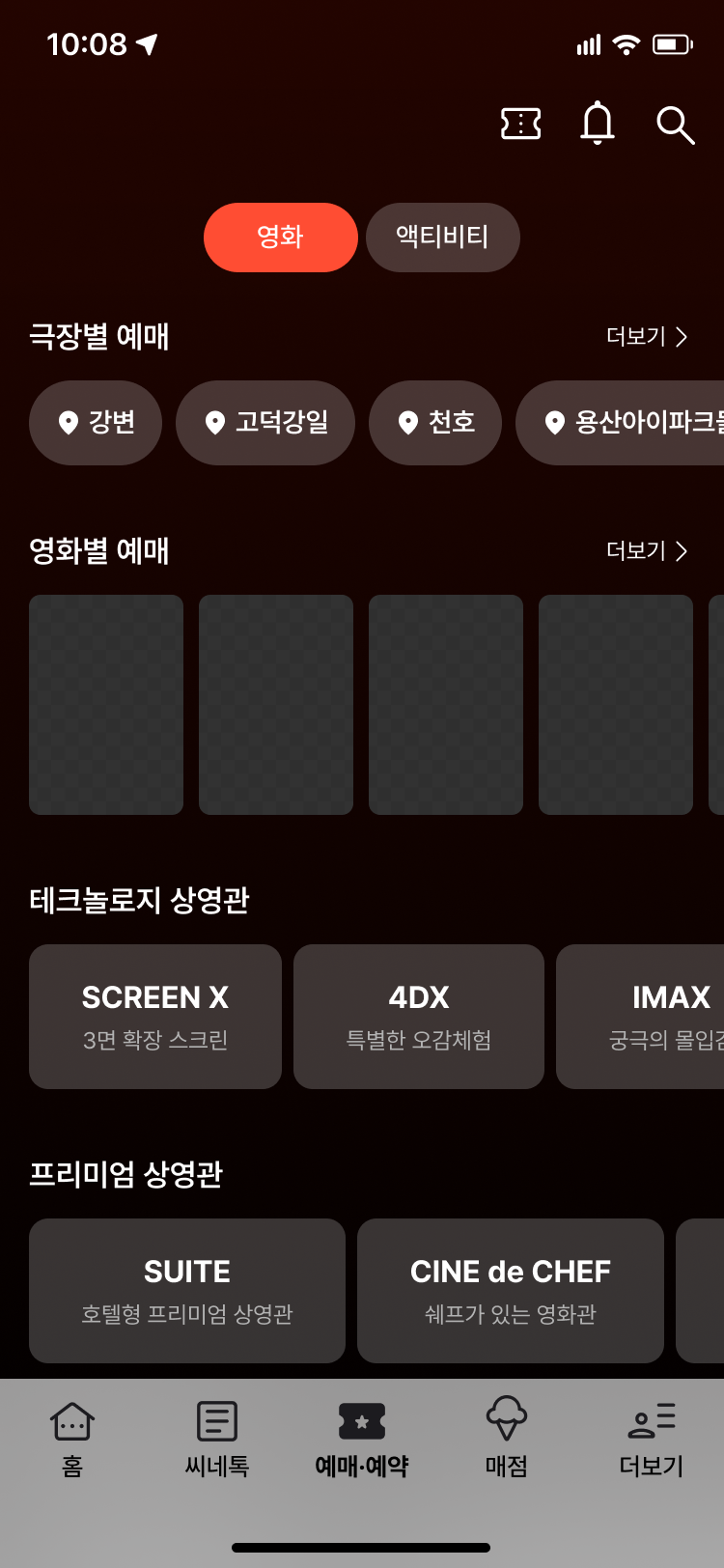
- 예매예약 탭
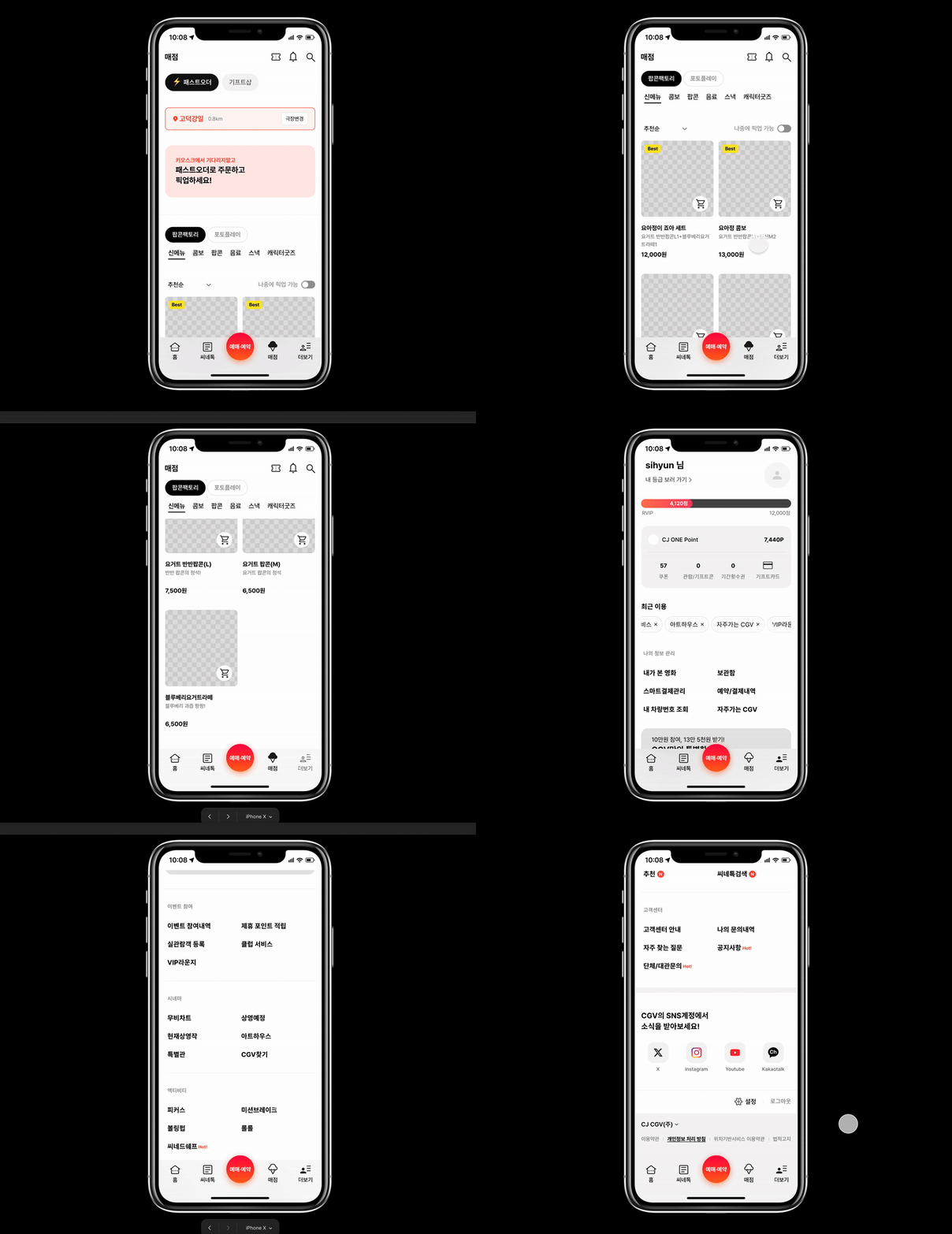
- 매점 탭


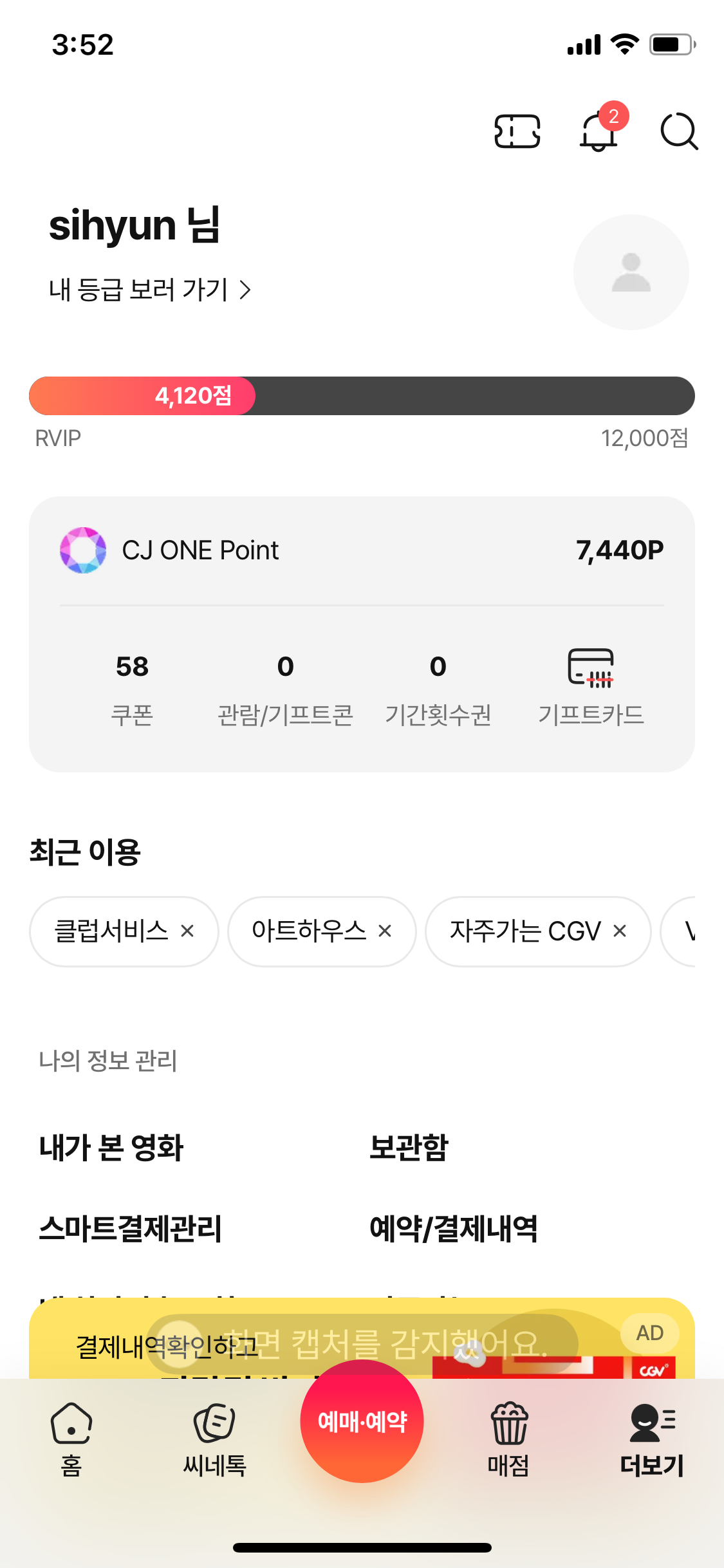
- 더보기 탭

프로토타입 클론

클론 작업 과정
◆ 프로토타이핑
네비게이션 바 인스턴스에 탭별로 프로토타입 인터렉션을 만들어준다.
불리언 프로퍼티 옵션을 반대로 해주고 또 인터렉션을 만들어준다.
인터렉션이 적용되어 있는 인스턴스를 복제하여 각 탭에 넣어주면 일일히 연결할 필요없이 이동이 가능하다.


◆ 컴포넌트
컴포넌트 모음
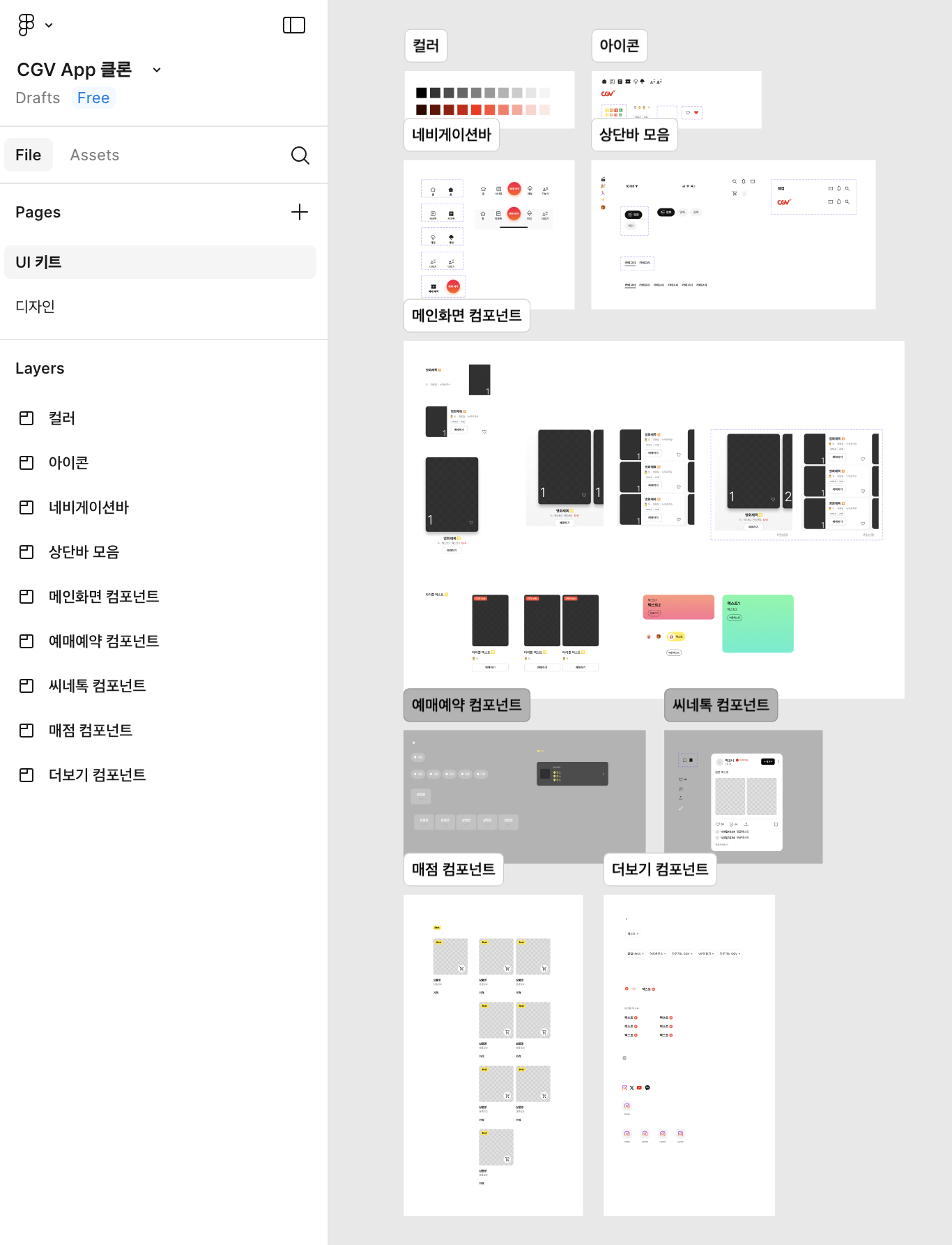
※ 어려웠던 점
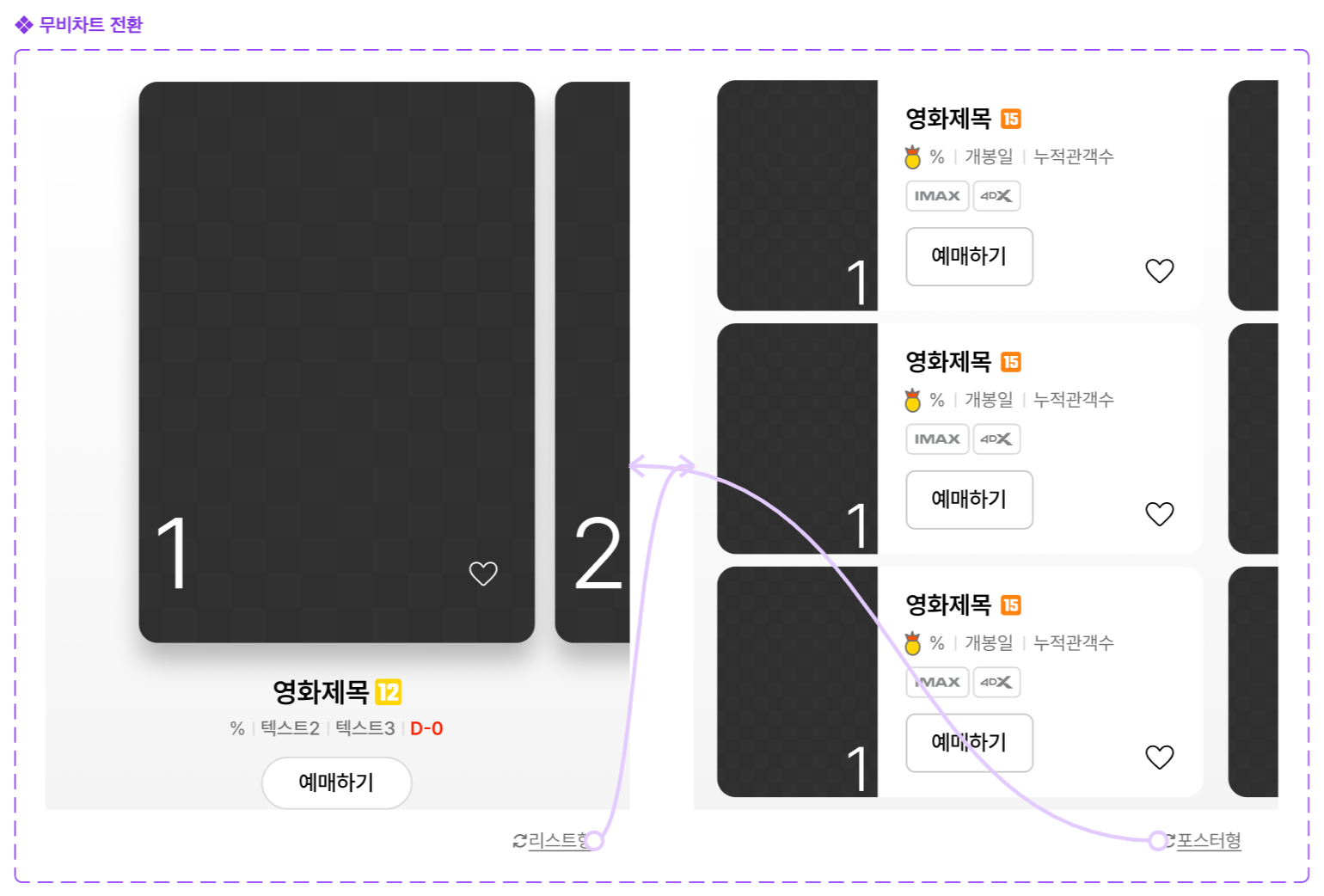
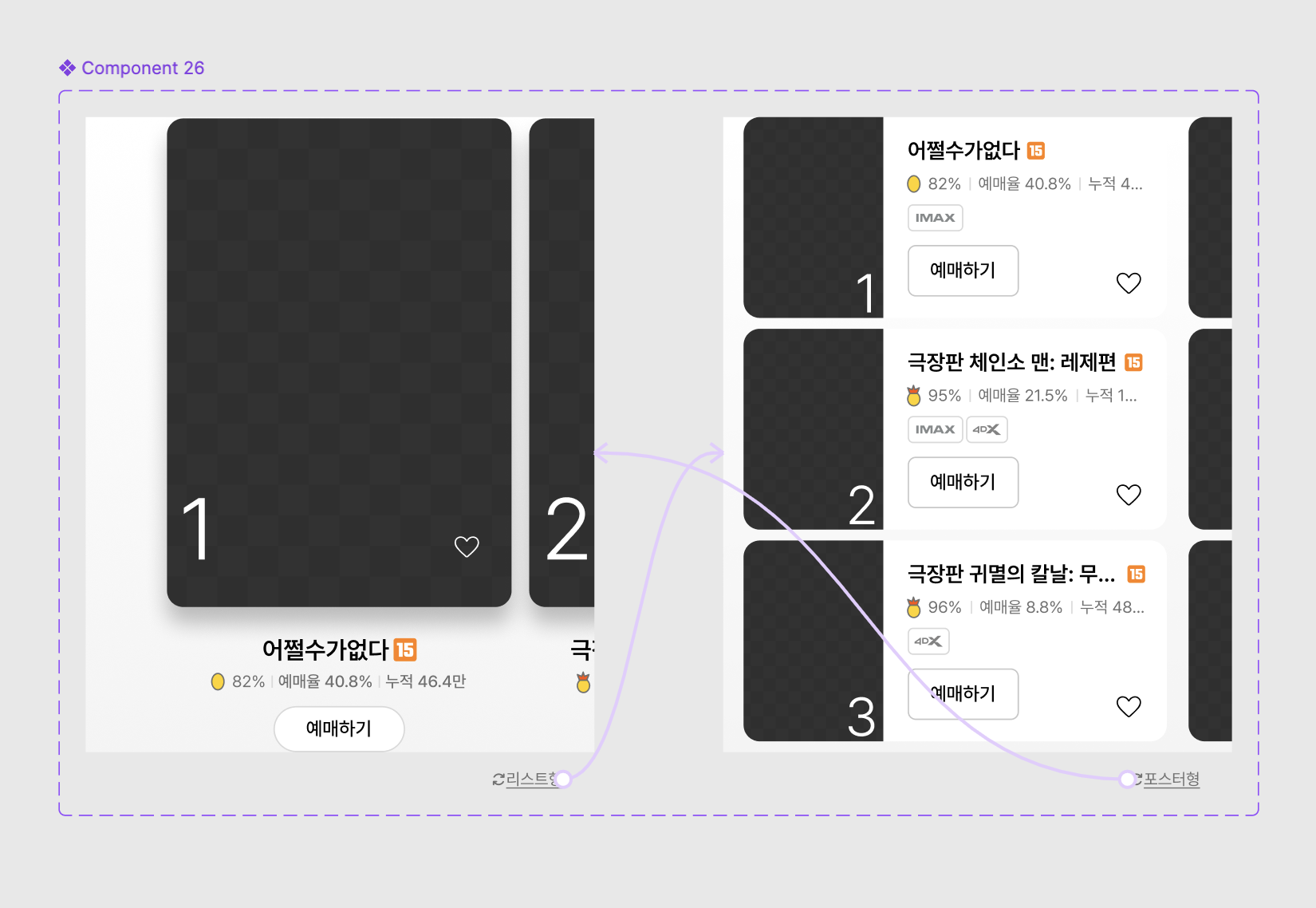
홈 탭 개체 중 무비차트를 포스터형과 리스트형으로 바꾸는 동작을 위해 컴포넌트를 제작하여 사용하려고 하였다.
다만 동작까지 컴포넌트로 적용하고 영화제목 등의 값을 바꾸니 한 유형만 값이 바뀌어지고 동작을 통해 전환하면 값이 적용되지 않은 화면이 나왔다.
▶︎ 만약 프로토타입에 값을 적용해서 보여주고 싶다면 포스터형, 리스트형의 값을 미리 바꾸고 값이 바꿔진 개체들을 연결하는 컴포넌트를 만들어 사용하면 동작도 잘 작동 되고, 값도 잘 적용된다.
네이밍
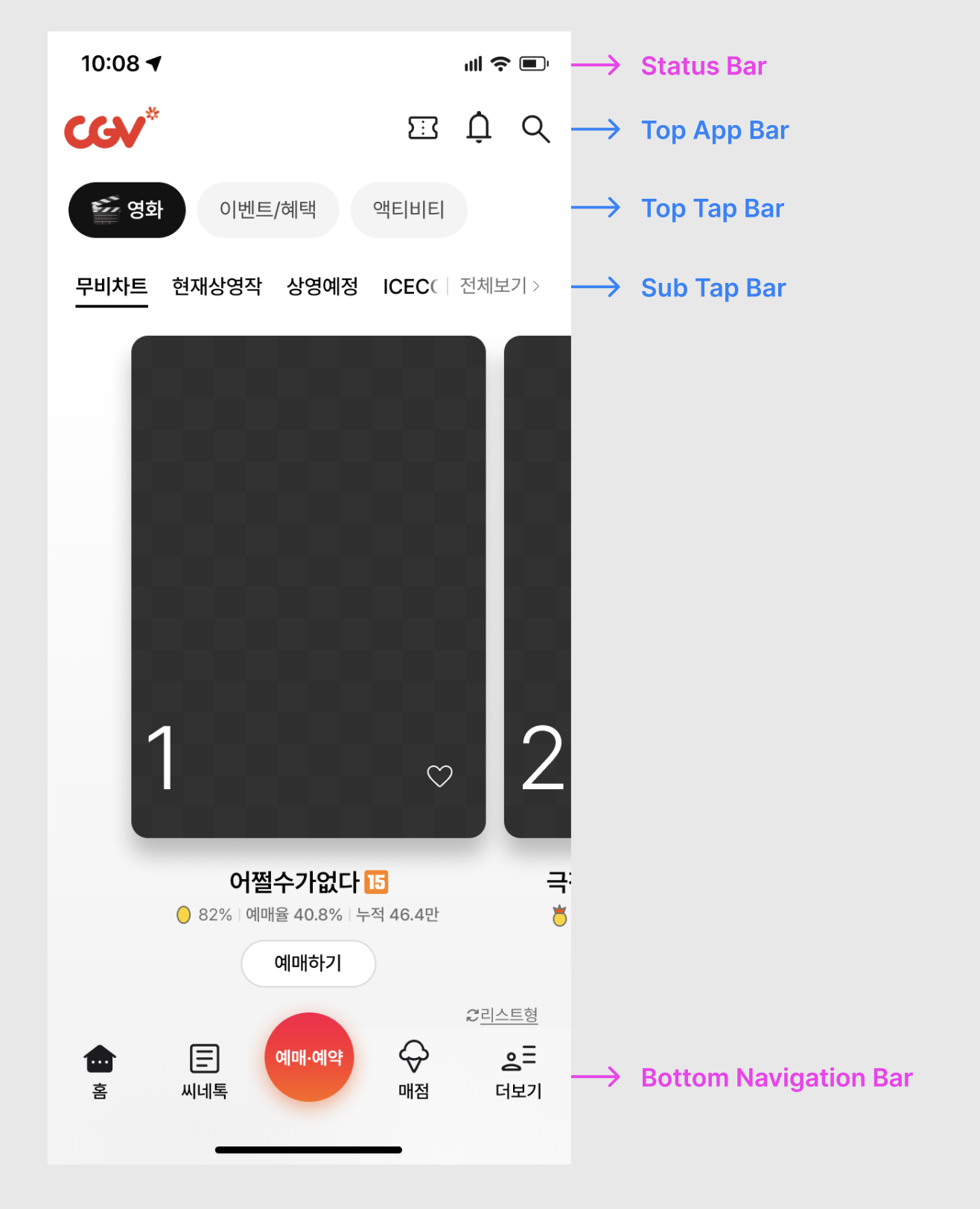
◆ Bar 네이밍
실무에서 사용되는 방식의 네이밍을 적용하였다.
| 종류 | 네이밍 |
| 시간, 배터리, 신호, Wi-Fi 상태 같은 시스템 상태 정보를 보여주는 영역 | Status Bar |
| 앱 로고·검색·알림 아이콘 같은 글로벌 액션이 들어가는 상단 바 | Top App Bar |
| 화면 내에서 섹션을 전환하는 상단 고정 메뉴바 | Tab Tab Bar |
| 위계상 Top Tab Bar 보조 네비게이션 역할을 하는 메뉴바 | Sub Tab Bar |
| 하단 영역 네비게이션 컴포넌트 | Bottom Navigation Bar |
◆ Property 네이밍
CGV App 클론에서 네이밍을 진행하며 GPT를 통해 학습한 네이밍 자료를 정리해보았다.
<Boolean Property 네이밍 모음>
✅ 1. 버튼(Button)
- Leading Icon → 버튼 앞에 아이콘 표시 여부
- Trailing Icon → 버튼 뒤에 아이콘 표시 여부
- Full Width → 버튼이 컨테이너 너비를 꽉 채울지 여부
- Disabled → 비활성화 상태 여부
✅ 2. 카드(Card)
- Media → 이미지/썸네일 표시 여부
- Header → 카드 상단 영역 표시 여부
- Divider → 구분선 표시 여부
- Actions → 카드 하단 버튼 영역 표시 여부
✅ 3. 리스트(List / Menu Item)
- Avatar → 아바타/썸네일 표시 여부
- Leading Icon → 아이템 앞 아이콘 표시 여부
- Trailing Icon → 아이템 뒤 아이콘 표시 여부
- Checkbox → 체크박스 표시 여부
- Switch → 토글 스위치 표시 여부
- Divider → 항목 구분선 여부
✅ 4. 입력폼(Input Field)
- Label → 상단 라벨 표시 여부
- Helper Text → 보조 텍스트 표시 여부
- Leading Icon → 입력창 앞 아이콘 여부
- Trailing Icon → 입력창 뒤 아이콘 여부
- Required → 필수 입력 여부
✅ 5. 네비게이션(Tab / Navigation)
- Icon → 아이콘 여부
- Badge → 뱃지 표시 여부
- Divider → 탭 간 구분선 여부
▶️ 또, 만약 Boolean property와 Instance swap property를 동시에 쓸땐 이렇게 네이밍한다.
- Boolean → Trailing Icon
- Instance Swap → Trailing Icon Type
<Instance Property 네이밍>
✅ 실무 표준 네이밍 패턴
- 단일 아이콘 전용일 때
- Icon
- Leading Icon / Trailing Icon
👉 가장 심플하고 직관적
- 종류(Type)를 바꿀 수 있을 때
- Icon Type
- Leading Icon Type / Trailing Icon Type
👉 Boolean(Show Icon)과 구분하기 위해 Type 붙이는 게 실무에서 많이 씀
- 다른 요소에도 적용 가능
- Badge Type (예: Dot / Number)
- Avatar Type (예: Image / Initials)
- Illustration Type
✅ 버튼 컴포넌트 예시
- Boolean Property → Show Trailing Icon
- Instance Swap → Trailing Icon Type
<버튼 컴포넌트 네이밍 메트릭스 예시>
| 텍스트만 있는 버튼 | Button / Text | 가장 기본 |
| 아이콘만 있는 버튼 | Button / Icon | 라벨 없음 |
| 텍스트 + 아이콘(왼쪽) | Button / Text + Icon Left | Leading Icon |
| 텍스트 + 아이콘(오른쪽) | Button / Text + Icon Right | Trailing Icon |
| 텍스트 + 아이콘(양쪽) | Button / Text + Icon Both | 좌우 모두 있을 때 (드묾) |
| 아이콘 + 보조 라벨 (FAB 등) | Button / Icon + Label | 플로팅 액션 버튼 같은 케이스 |
✅ 변형(Modifier) 추가 규칙
- Variant (스타일):
- Button / Text + Icon Right / Primary
- Button / Text / Ghost
- Size:
- Button / Text / Small
- Button / Icon / Large
- State:
- Button / Text / Disabled
- Button / Text + Icon Left / Hover
<조합형 컴포넌트(Composite Components) 네이밍 가이드>
✅ 1. 원칙
- Base 컴포넌트 이름은 그대로 유지
- Button / Text + Icon Right, Text / Heading, Icon / Search 등
- 조합형은 역할/맥락 중심 네이밍
- 하위 요소 나열(X) → 실제 UI에서 쓰이는 의미 중심(O)
✅ 2. 네이밍 구조
[영역] / [역할] (+ [상황])
- 영역: Header, Card, Form, Modal, List 등
- 역할: Title, Action, Item, CTA, Toolbar 등
- 상황(선택적): With Button, With Icon, Expanded 등 변형 상태
✅ 3. 예시
| 조합 요소 | 잘못된 네이밍 (X) | 추천 네이밍 (O) |
| Title(Text) + CTA(Button) | Text + Button / Title + Action | Header / With Action |
| Section Title + Trailing Button | Text + Button / Trailing Icon | Section Title / With Button |
| Card Title + Action Buttons | Title + Buttons | Card Header / With Actions |
| List Item + Icon + Action Button | Item / Text + Icon + Button | List / Item With Action |
✅ 4. 팁
- 사용자 시점에서 이 덩어리가 뭘 하는지 이름 붙이기
- With, Containing 같은 접속사 활용: With Action, With Icon
- 너무 구체적으로 나열하지 말 것 → 협업 시 의미가 모호해짐
- Variants / States는 추가 슬래시(/)로 확장
- Header / With Action / Expanded
- Card Header / With Actions / Hover
✅ 5. 추천 패턴 (Quick Reference)
- Header / With Action
- Section Title / With Button
- Card Header / With Actions
- Form / Submit Section
- List / Item With Action
- Modal / CTA Section
<그 외의 네이밍>
✅ 박스 안에 광고·메시지·공지 등을 넣는 컴포넌트 → Banner
- 광고/프로모션 → Banner / Promo 또는 Ad Banner
- 공지/안내 메시지 → Banner / Info 또는 Message Box

✅ 텍스트만 있는 카드 / 이미지(사진)만 있는 카드 / 텍스트+이미지가 합쳐진 카드 → Content Card
- Content Card (조합형)
- Variant:
- Text (글만)
- Image (이미지만)
- Text + Image (혼합)
- Variant:
- 속성 (Properties):
- Boolean: Show Image, Show Text
- Text: Title, Description
- Image: Thumbnail

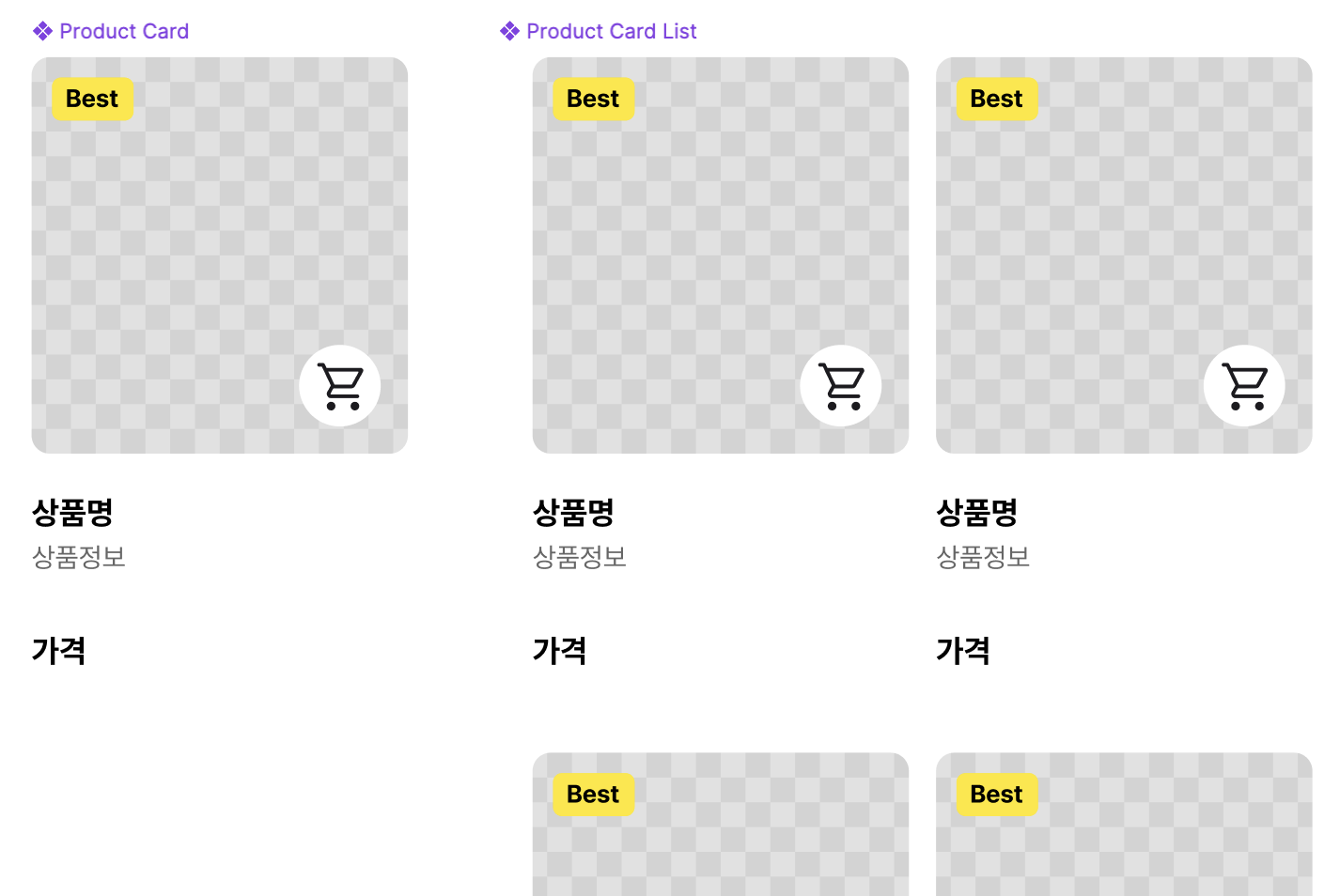
✅ 상품 카드 → Product Card
- Product Image (썸네일/대표 이미지)
- Product Title (상품명)
- Product Price (가격)
- Discount Badge (세일, 퍼센트)
- Tag (무료배송, 쿠폰 등)
- CTA Button (장바구니, 구매)
- Product Card / Grid (격자형 진열)
- Product Card / List (리스트형 진열)
[회고]
CGV App 클론은 저번 Starbucks App 클론에 이어 두번째 클론이었는데, 이번 클론에선 더 실무와 가까운 방식으로 작업하고자 했다. 컴포넌트와 네이밍(라벨링)에 대한 개념을 같이 학습하며 진행해서 디자인 시스템과 핸드오프 부분의 이해도가 많이 높아졌다. 특이 네이밍을 하며 용어들을 학습할 수 있었고 클론에 네이밍을 적용하자 훨씬 더 효율적으로 컴포넌트들을 찾고, 활용할 수 있어 보였다. 이번 작업에선 UI와 프로토타입을 모두 완성하고 네이밍을 적용시켰는데, 다음 작업에선 네이밍을 적용시키며 작업을 진행해볼 수 있을 것 같다.
'2025 내일배움캠프' 카테고리의 다른 글
| UI 디자인 레이아웃과 그리드, 컴포넌트 제작 (0) | 2025.10.01 |
|---|---|
| UI 디자인 핵심원리와 컬러, 타이포그래피, 아이콘 (0) | 2025.09.30 |
| Figma로 CGV App 클론하기 - 3 (1) | 2025.09.26 |
| Figma로 CGV App 클론하기 - 2 (텍스트박스의 오토레이아웃과 리사이징) (1) | 2025.09.25 |
| Auto layout 내 예외 만들기, Resizing, Labeling 실습하기 (0) | 2025.09.24 |