[사전캠프_9/5]
- 퀘스트_컴포넌트 만들기_Action: 버튼(Button), 플로팅 액션 버튼(FAB)
- 퀘스트_컴포넌트 만들기_Communication: 스낵바(Snackbar), 토스트 메시지
- 퀘스트_컴포넌트 만들기_Containment: 카드(Card),
다이얼로그(Dialog)
컴포넌트 만들기_Action: 버튼(Button), 플로팅 액션 버튼(FAB)
출처) Material Design
https://m3.material.io/components/buttons/overview
Buttons – Material Design 3
Buttons help people take action, such as sending an email, sharing a document, or liking a comment. Common buttons prompt most actions in a UI.
m3.material.io
https://m3.material.io/components/extended-fab/overview
Extended FAB – Material Design 3
Extended floating action buttons (extended FABs) help people take primary actions, just like FABs. They’re wider than FABs and include a text label, providing more detail and a larger target surface.
m3.material.io
- Action : 버튼(Butto) 만들기 실습
- 오토 레이아웃을 켜야 리사이징 지정이 가능하다.
- '별모양 리딩 엘리먼트 + 라벨'을 '컨테이너'의 자식 개체로 넣은 후에도 오토 레이아웃 적용해야 함.
- 오토 레이아웃을 켜야 리사이징 지정이 가능하다.
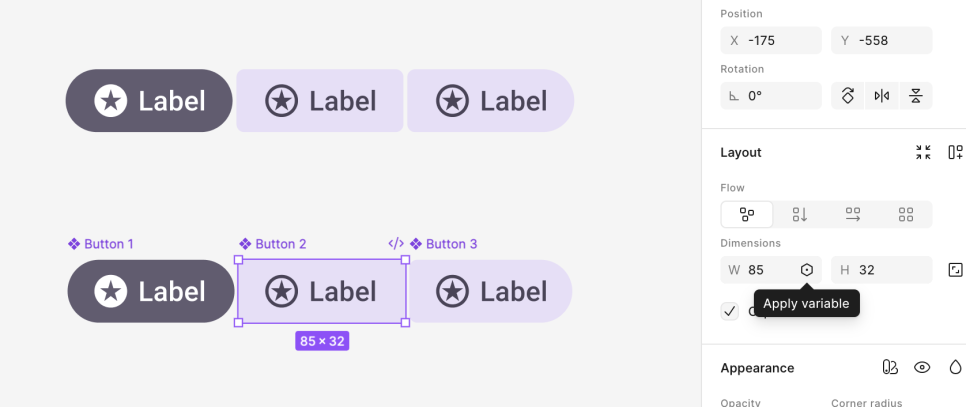
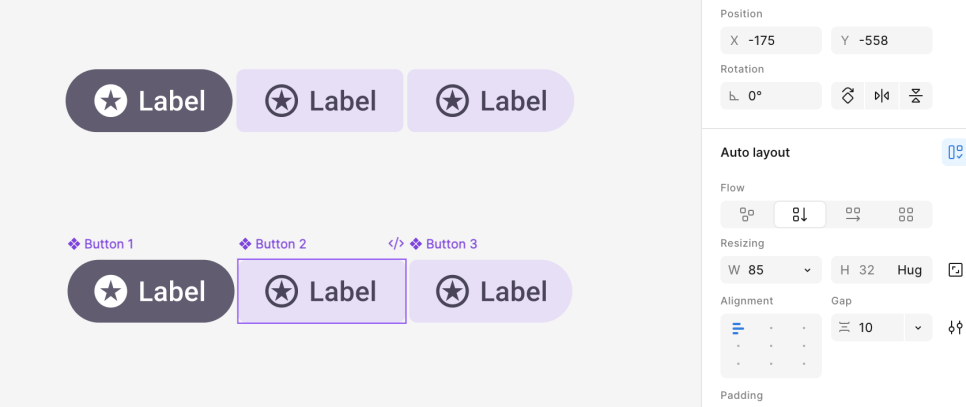
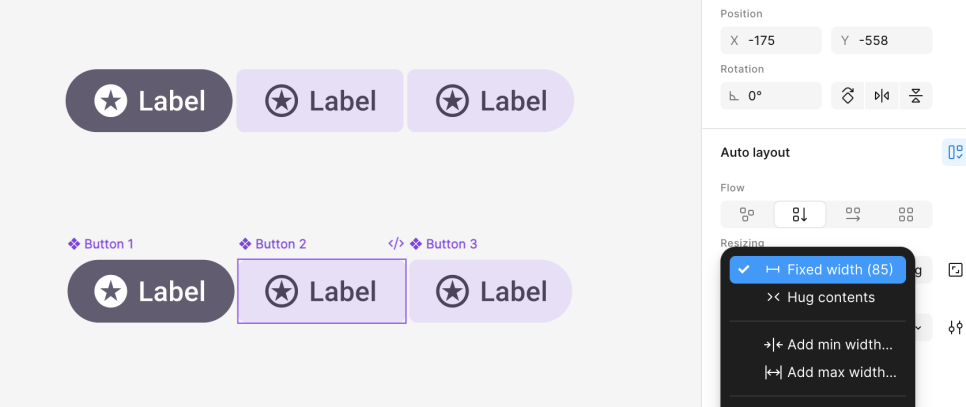
-
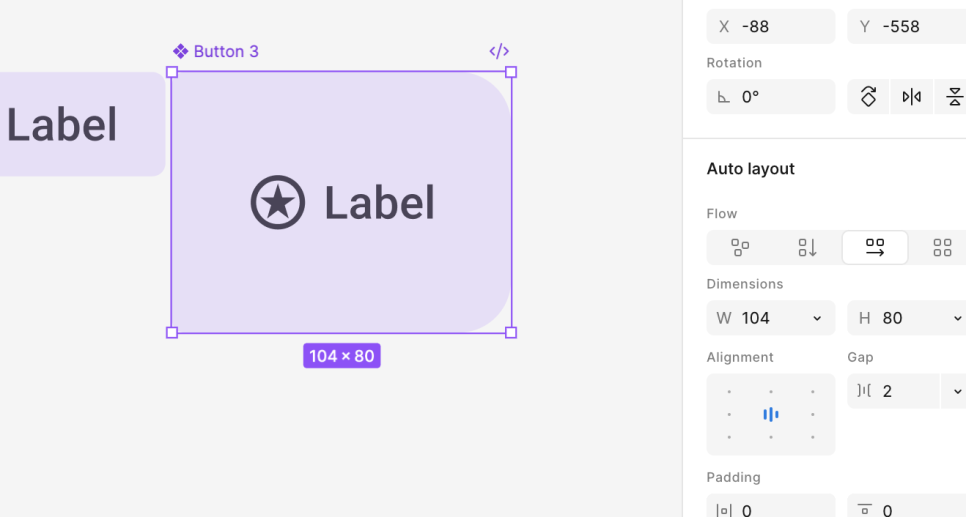
- 버튼의 크기를 늘리거나 줄일 수 있기 때문에 컨테이너(부모 개체) 크기에 따라 리딩 엘리먼트와 라벨(자식 개체)도 따라 움직여야 한다. 그러므로 컨테이너는 Fixed. 리딩 엘리먼트와 라벨 프레임은 Fill로 리사이징을 설정하였다.
- 버튼 사이즈를 변경해도 라벨이 컨테이너 가운데에 위치하는 것을 확인할 수 있다.
- 버튼의 크기를 늘리거나 줄일 수 있기 때문에 컨테이너(부모 개체) 크기에 따라 리딩 엘리먼트와 라벨(자식 개체)도 따라 움직여야 한다. 그러므로 컨테이너는 Fixed. 리딩 엘리먼트와 라벨 프레임은 Fill로 리사이징을 설정하였다.
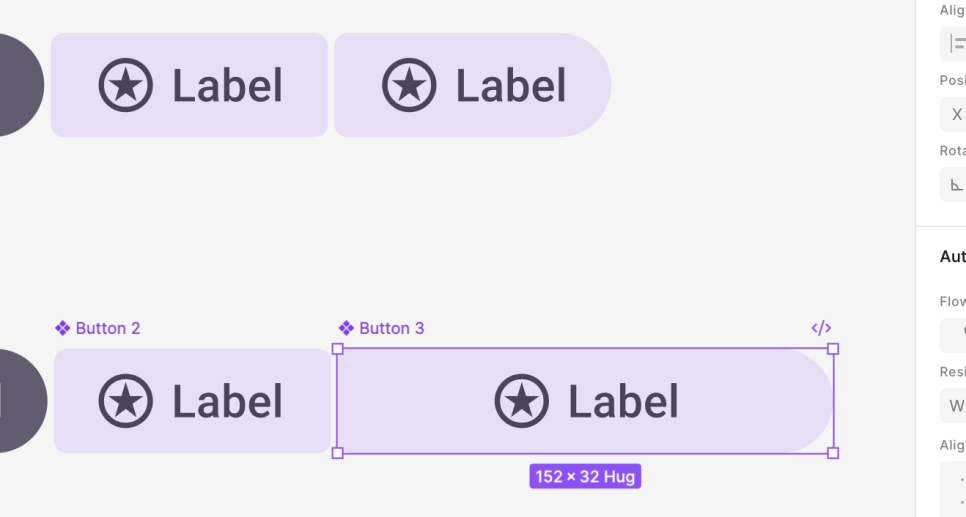
-
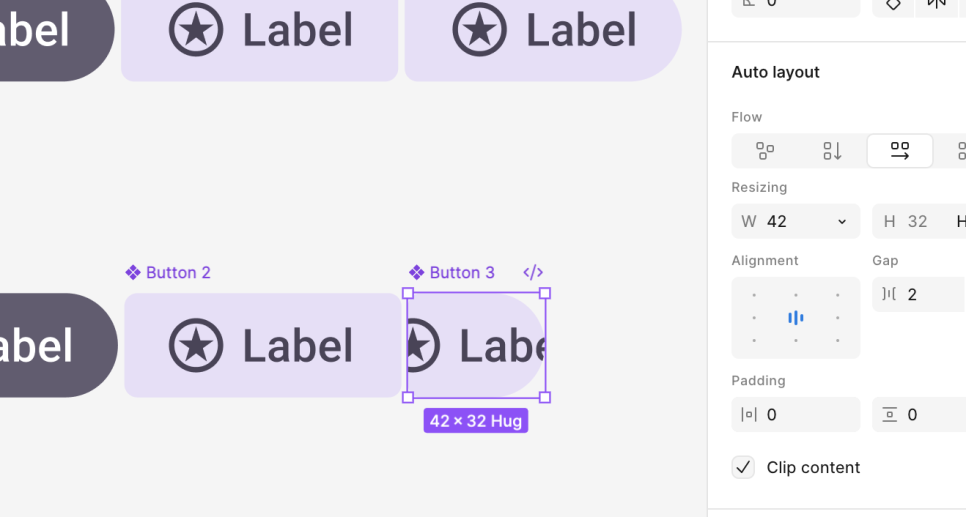
- Auto layout의 Cilp content을 체크하면 프레임 바깥으로 넘어서는 오브젝트를 보이지 않게 해준다.
- 플로팅 액선 버튼(FAB)
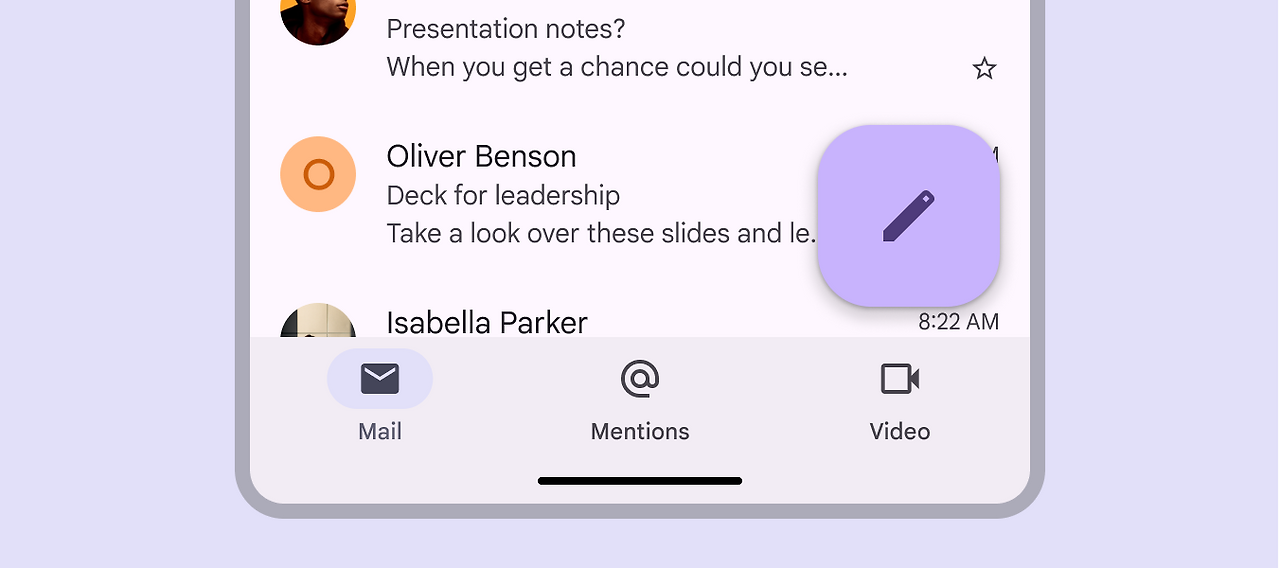
- 사용자가 주요 작업을 수행하는데 도움을 주는 버튼
- 컨텐츠가 스크롤 될 때에도 FAB는 화면에 계속 표시된다.
- 모든 컨텐츠보다 앞에 표시되어야 한다.(내 눈에 가깝게)
- Extendid FAB(확장된 FAB)
- 아이콘과 라벨로 이루어짐

* Button과 FAB 실습 완료

컴포넌트 만들기_Communication: 스낵바(Snackbar), 토스트 메시지
출처) Material Design
https://m3.material.io/components/snackbar/overview
Snackbar - Material Design 3
Snackbars show short updates about app processes at the bottom of the screen. They can disappear or remain on screen until the user takes action.
m3.material.io
- 스낵바(Snackbar)
- 화면 하단에 앱 프로세스에 대한 짧은 업데이트를 표시하는 바
- 스낵바는 사용자의 경험을 방해하지 않는다.
- 일반적으로 UI 하단에 나타난다.
- 사용자가 조치를 취할 때까지 화면에 그대로 남아 있거나 스스로 사라질 수 있다.


-
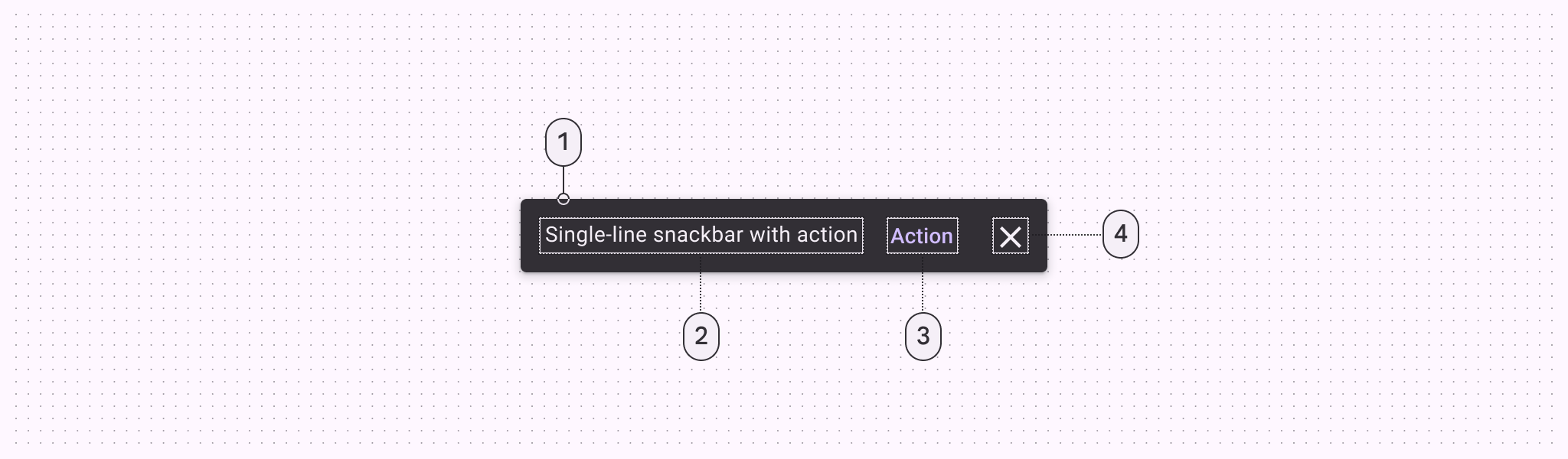
- 구성
- 1 : 컨테이너 / 2 : 지원 텍스트 / 3 : 작업(선택 사항) / 4 : 아이콘(선택적 닫기 가능)
- 구성
-
- 베리에이션
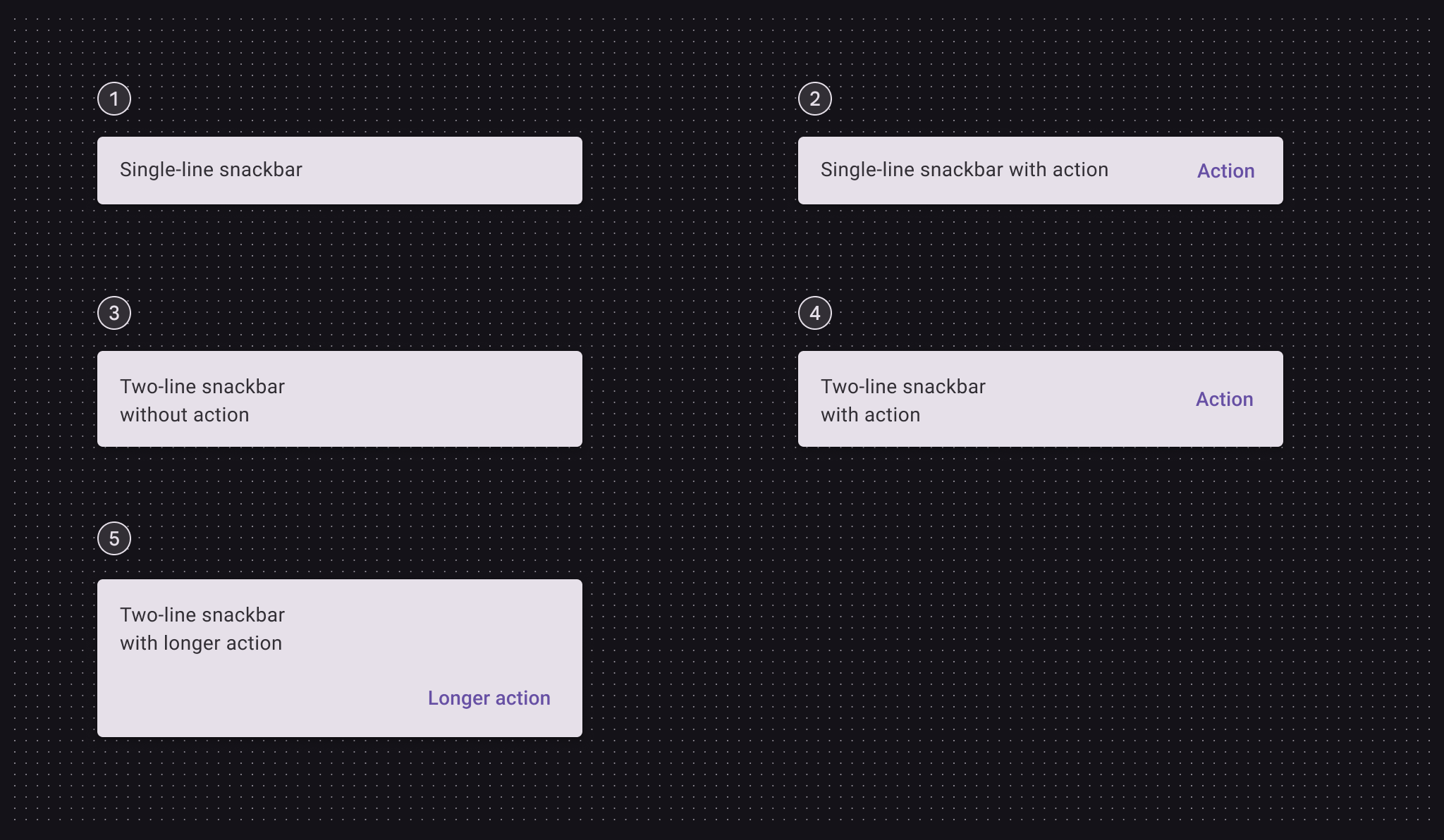
-
- 스낵바 내부에 아이콘이나 인라인 링크 사용은 지양한다.
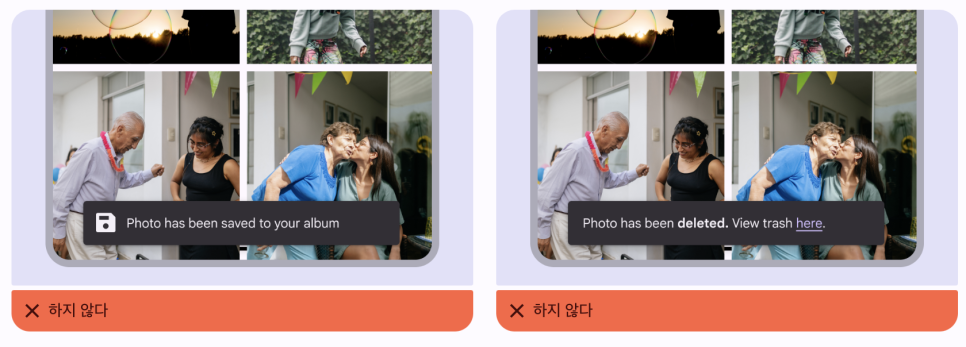
-
- 텍스트 레이블과 텍스트 버튼에 같은 색상을 쓰지 않는다.
- 스낵바는 이미 주의를 끌기 떄문에 버튼을 쓰지 않는다.

-
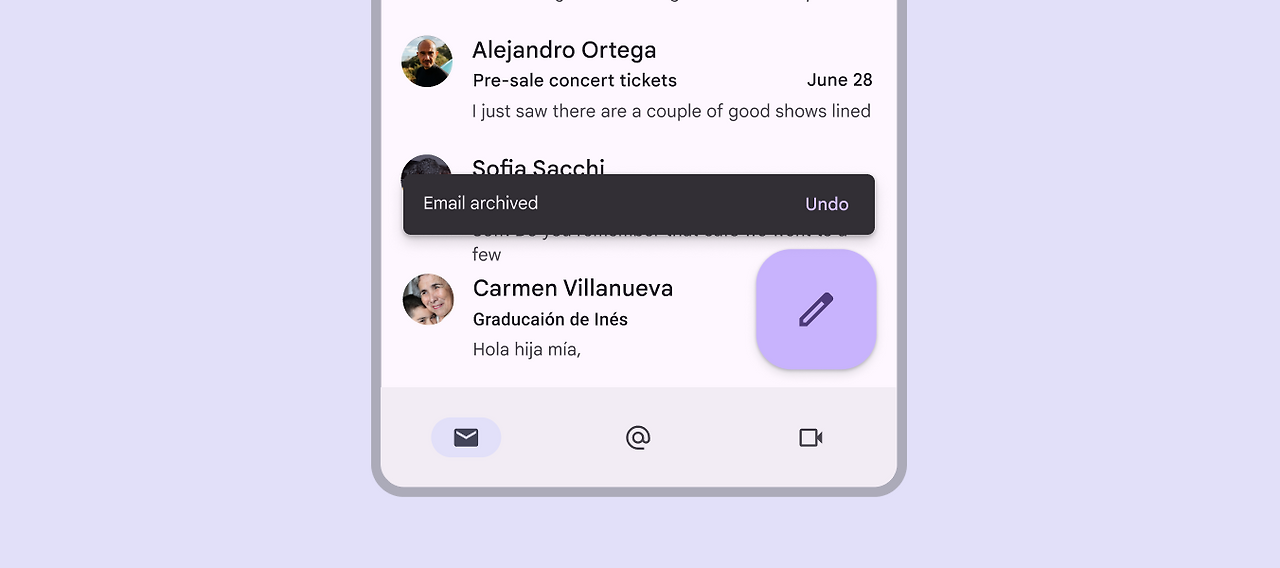
- 스낵바는 FAB 위에 배치한다.(FAB 앞에 두지 않는다.)
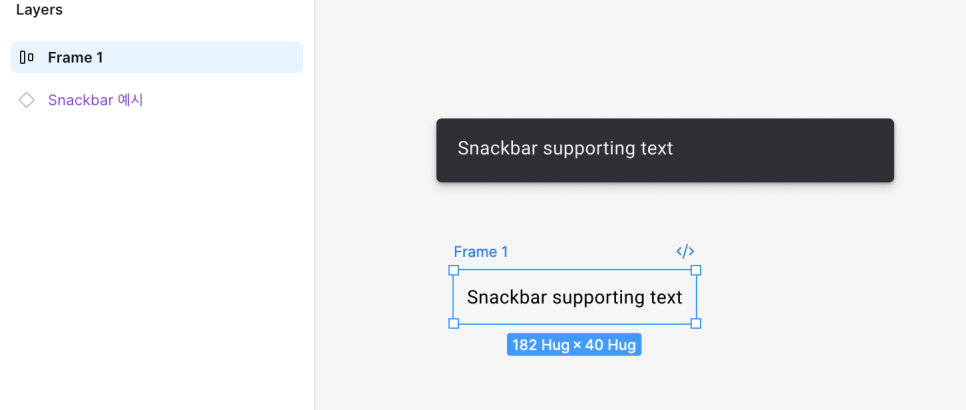
- Snackbar 만들기 실습
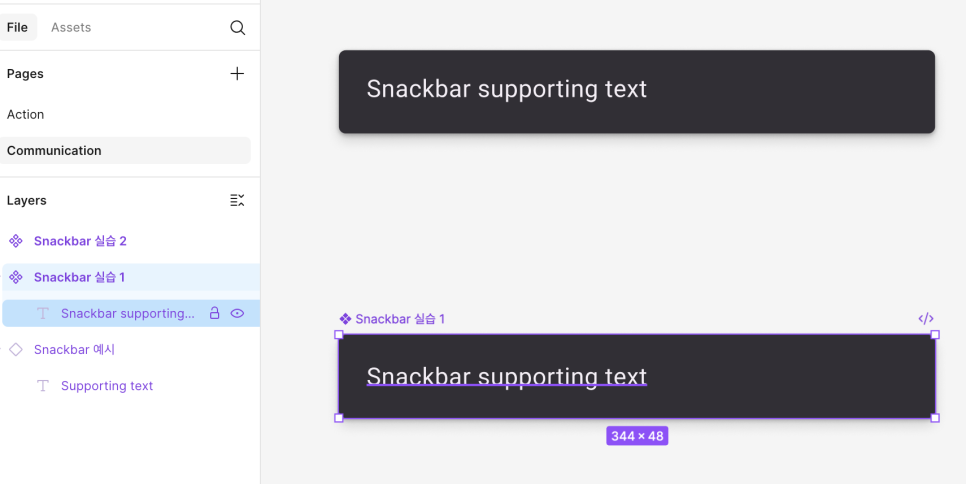
- 텍스트 박스를 프레임으로 만들어(단축키 shift+A) 컴포넌트로 만들기
- 텍스트는 왼쪽 상단에 얼라인먼트. 컨테이너 리사이징 Fixed, 텍스트 리사이징 Fill
- 텍스트 박스를 프레임으로 만들어(단축키 shift+A) 컴포넌트로 만들기
-
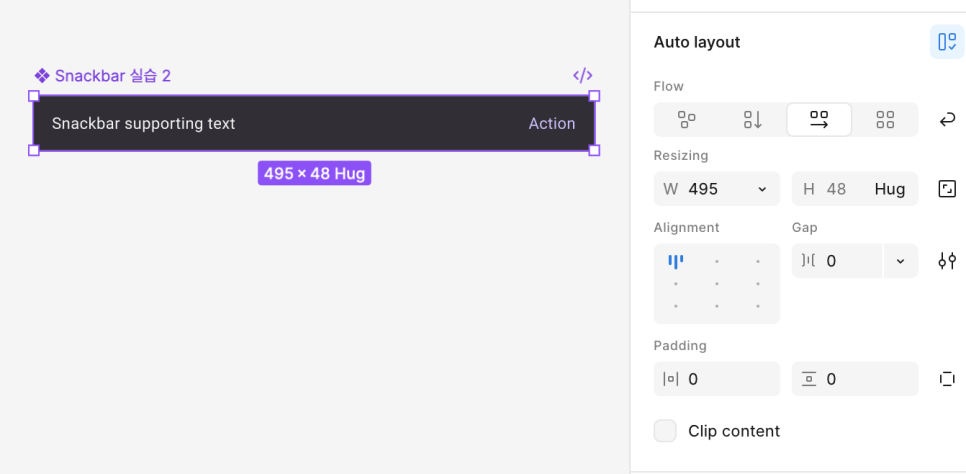
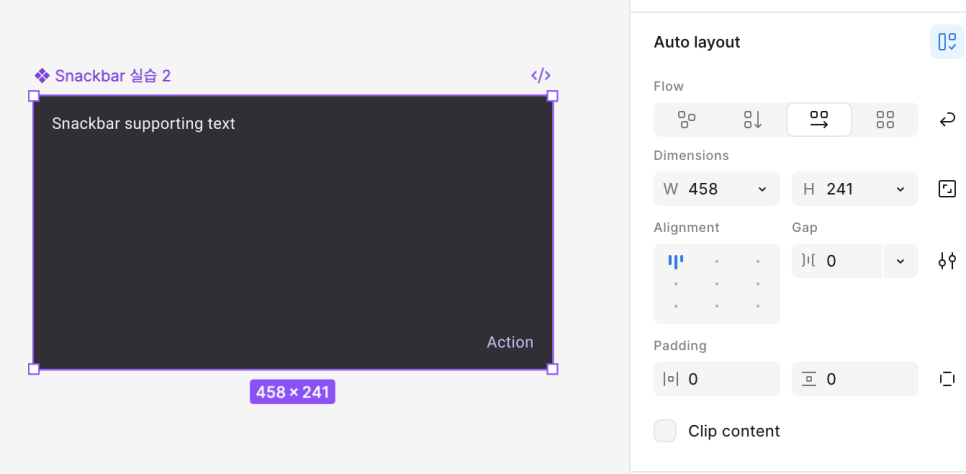
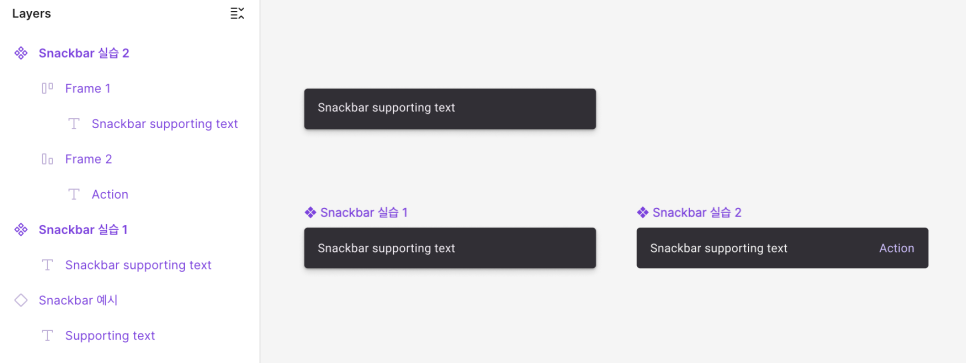
- 액션 버튼이 포함된 Snackbar일 땐, 텍스트와 버튼 프레임을 각각 만들어 배치했다.
- 텍스트는 왼쪽 상단 얼라인먼트, 좌우 라사이징을 Fill로 설정. 버튼은 오른쪽 하단에 얼라인먼트, 좌우 리사이징 Fill, 상하 리사이징 Fill로 설정하여 크기 변화에 대응하게 했다.

* Snackbar 실습 완료
컴포넌트 만들기_Containment: 카드(Card), 다이얼로그(Dialog)
출처)
https://m3.material.io/components/cards/overview
Cards – Material Design 3
Cards display content and actions about a single subject. Explore three types: elevated, filled and outlined.
m3.material.io
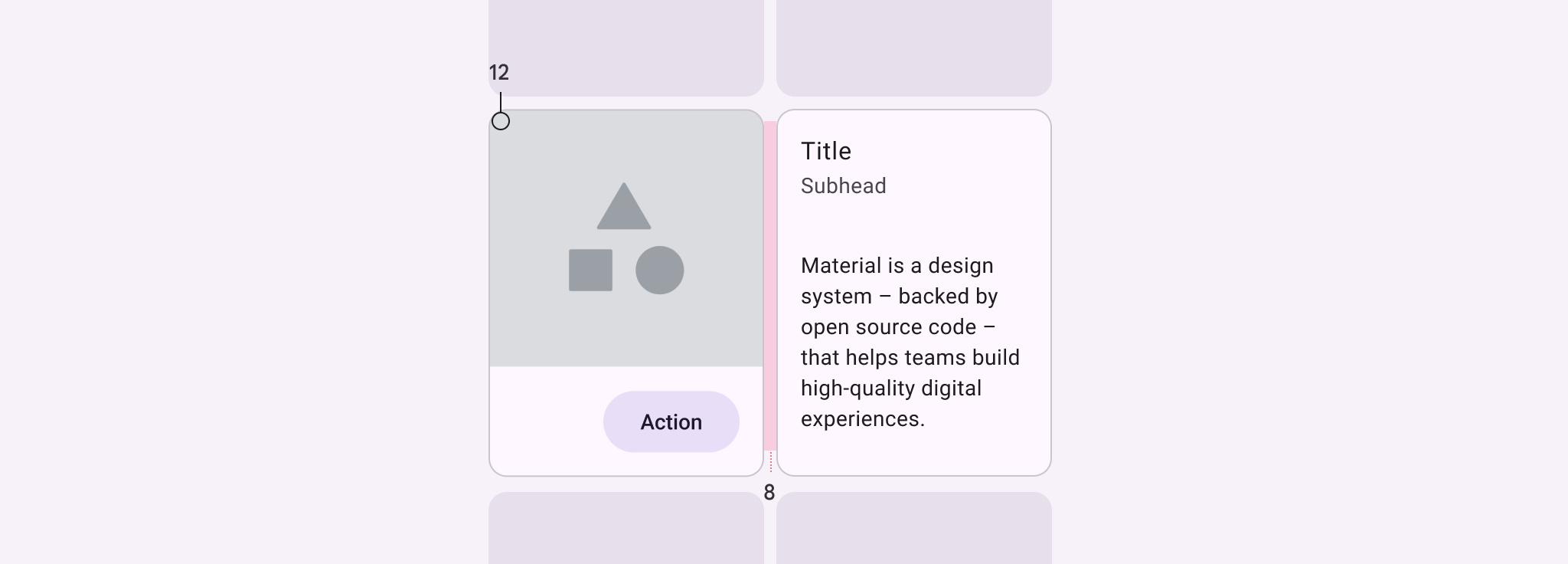
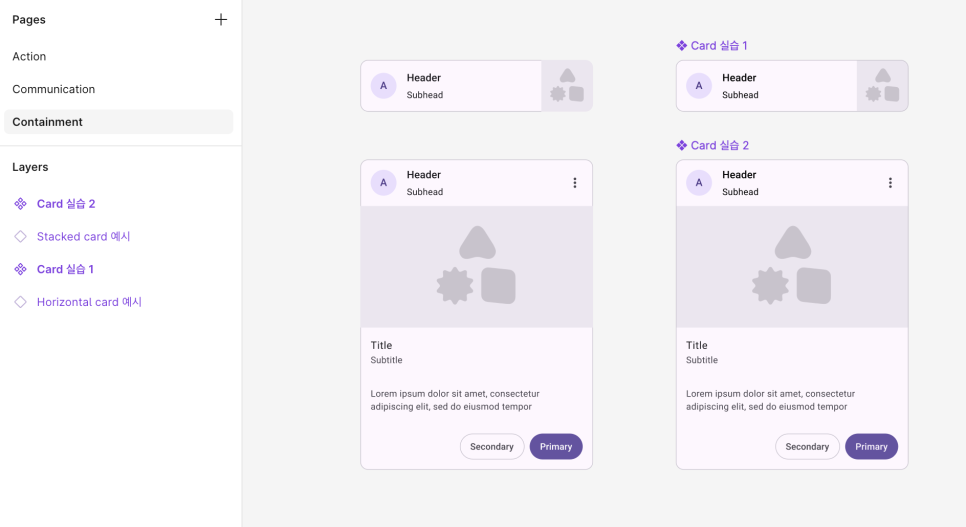
- 카드(Card)
- 단일 주제에 대한 컨텐츠와 작업을 표시

-
- 구성
- 1 : 컨테이너 / 2 : 제목 / 3 : 부제목 / 4 : 지원 텍스트 / 5 : 사진 / 6 : 버튼
- 구성

-
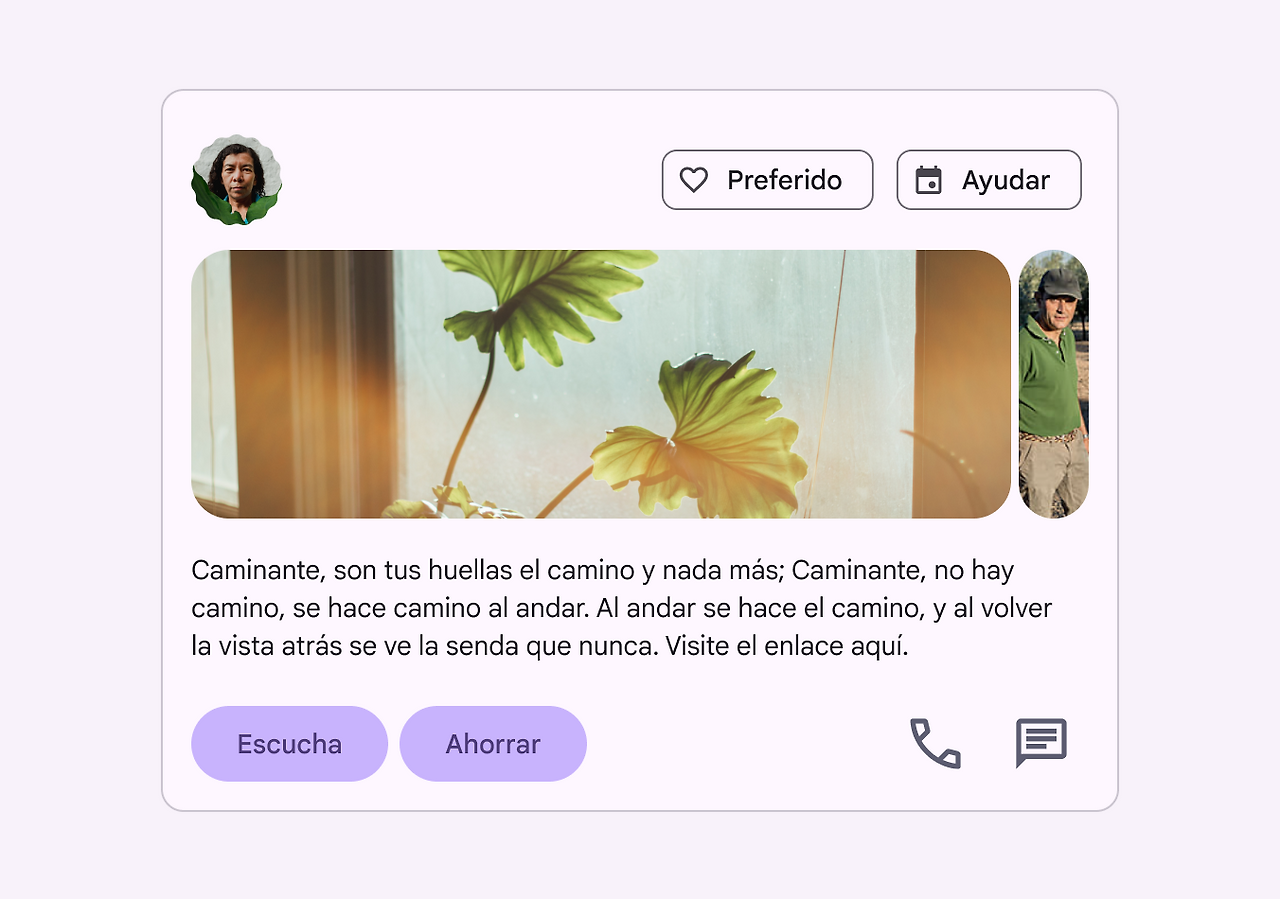
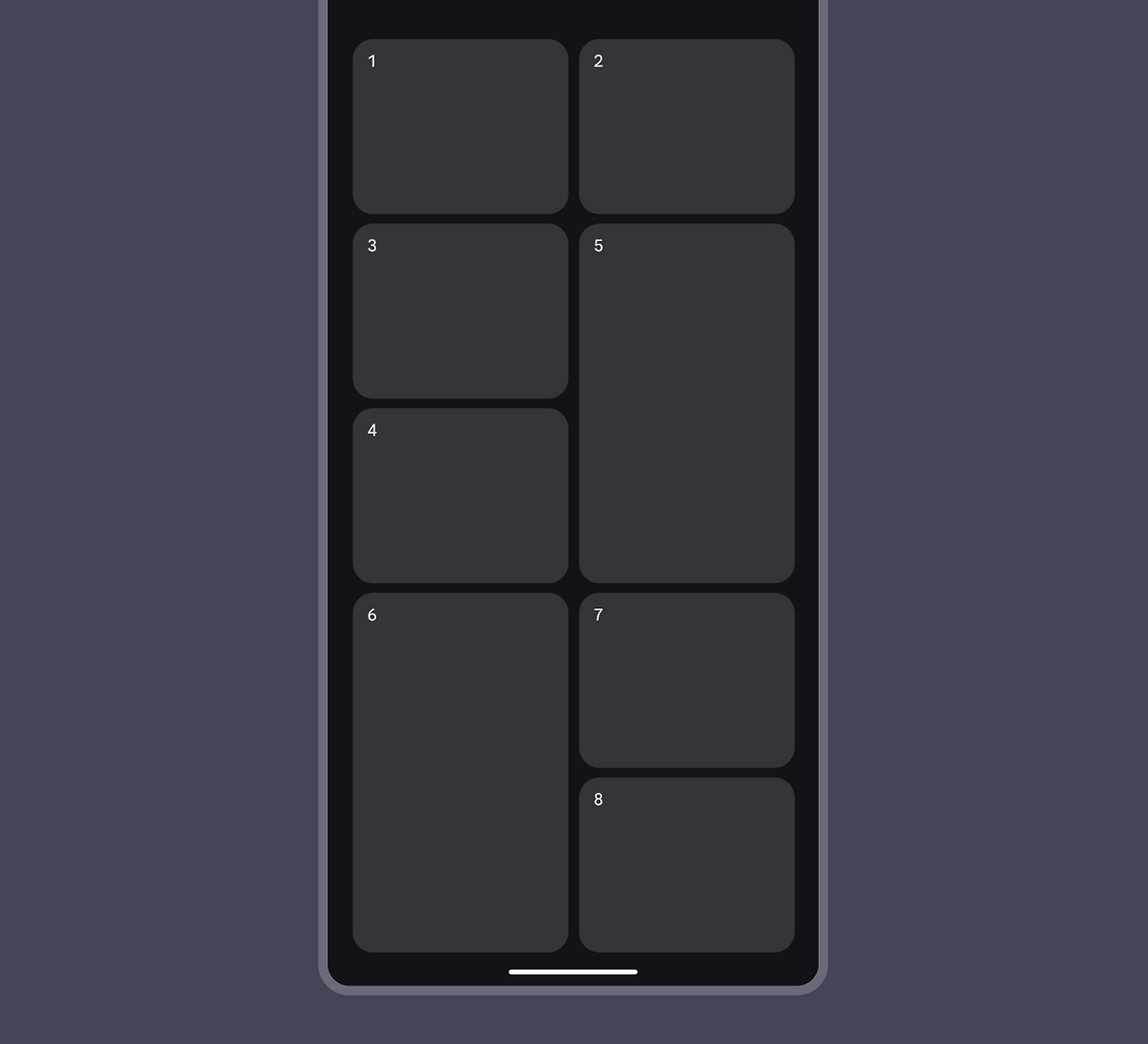
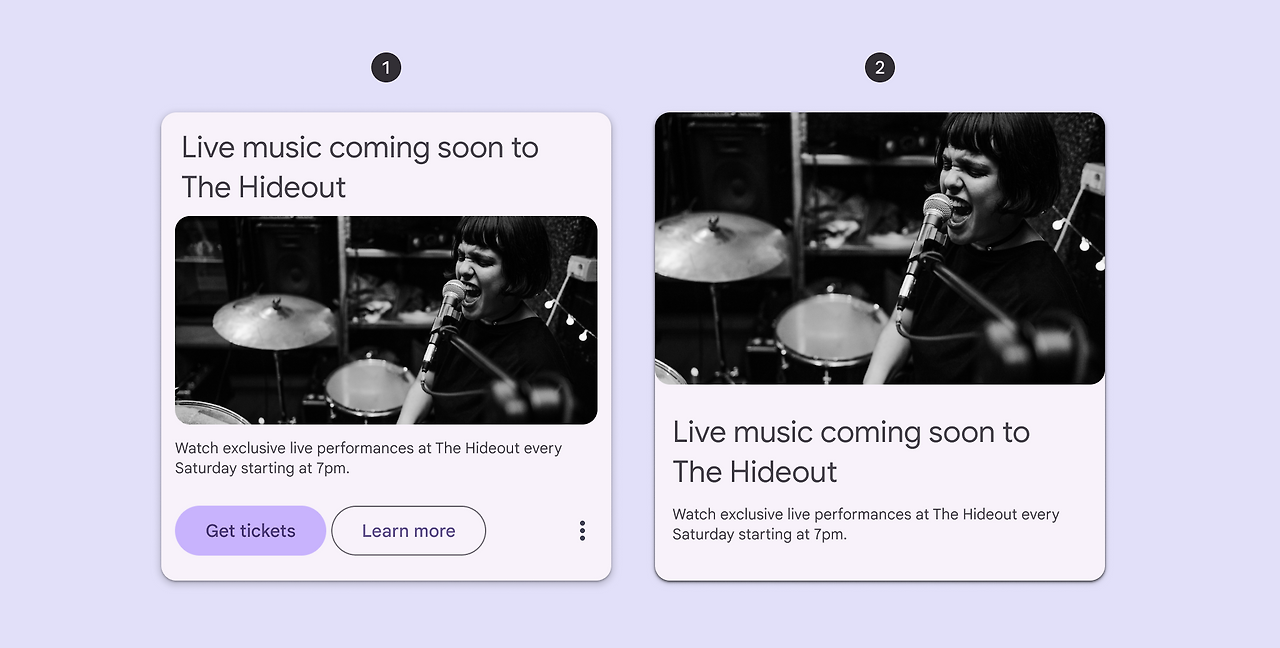
- 예시

* Card 실습 완료
[회고]
직접 컴포넌트를 제작해보니 신경 써서 제작해야 할 부분들이 많이 있었다.
맨 처음 파운데이션을 만들 때부터 어떻게 오토레이아웃을 적용할건지 미리 생각해야 하고, 그에 따라 적합한 도형이나 텍스트, 프레임을 골라야 해서 간단해 보이는 컴포넌트도 고려해야 할 부분들이 많았다.
예시 컴포넌트에서 보여지는 형태를 만드는 것은 어렵지 않으나 그 속의 오토 레이아웃이나 얼라이먼트, 리사이징을 부여하는게 어려움이 있었다.
복잡한 컴포넌트들을 많이 실습해보여 익숙해지도록 해야겠다.
'2025 내일배움캠프' 카테고리의 다른 글
| Text Field, Search Bar 만들기 실습, 컴포넌트 프로퍼티 알아보기 (1) | 2025.09.22 |
|---|---|
| Dialog, Tab, Navigation Bar, Checkbox, Radio Button, Text Field 만들기 실습 (0) | 2025.09.22 |
| 폰트 스타일, 컴포넌트 알아보기와 UI 실습 (0) | 2025.09.22 |
| 오토레이아웃, 컨스트레인트, 리사이징, 컬러 팔레트 알아보기 (0) | 2025.09.22 |
| 1배수 디자인과 8포인트 그리드, 피그마 도형 기능 알아보기와 JD 분석 (0) | 2025.09.22 |